


深度系统,专注于纯净版系统软件的下载网站!

激活工具下载 推荐软件下载 U盘启动设置 网站地图

深度技术官网-Windows11/win7旗舰版/GhostXP纯净版系统下载

当前位置: 深度系统官网 > 技术教程 > win10教程 >

深度系统win10专业版出现字体模糊发虚的问题

时间:2026-07-30 09:34人气:来源: 深度系统
有一位深度系统官网的小伙伴,在电脑上升级安装了win10专业版系统,在使用时发现字体总是模糊不清,这要怎么办呢?接下来,深度官网小编就来为大家带来详细的解决方法,希望下面的方法可以帮助到大家。
win10专业版系统字体模糊 / 发虚完整修复方案
先区分两种情况:
全部窗口、桌面字体都模糊(全局问题)
只有个别软件模糊,系统桌面清晰(软件 DPI 兼容问题)
方法步骤如下
1、双击【此电脑】从打开的页面中上翻一页。
win10字体模糊发虚怎么办?win10字体模糊发虚的解决方法
2、打开【控制面板】。
win10字体模糊发虚怎么办?win10字体模糊发虚的解决方法
3、选择【外观和个性化】。
win10字体模糊发虚怎么办?win10字体模糊发虚的解决方法
4、选择【显卡控制面板】集成显卡不显示。
5、点击调整桌面尺寸和位置,选择【无缩放】。
6、点击【应用】。
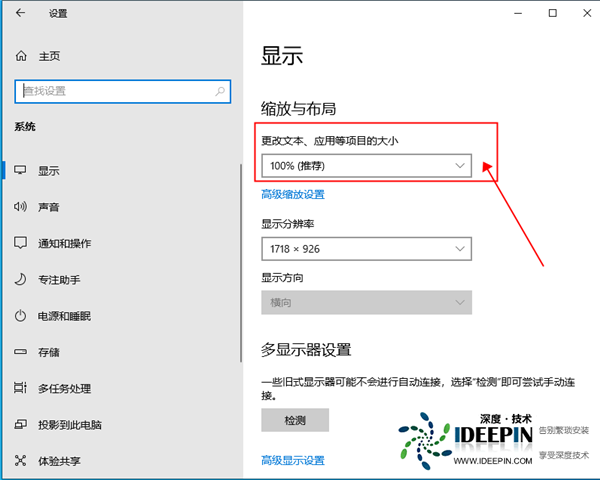
7、从【开始】菜单打开【设置】找到【系统】。
win10字体模糊发虚怎么办?win10字体模糊发虚的解决方法
8、选择【显示】找到【更改文本,应用等项目的大小】。
win10字体模糊发虚怎么办?win10字体模糊发虚的解决方法
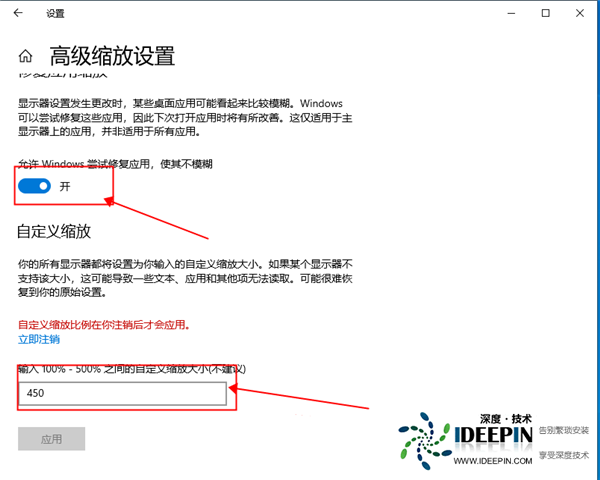
9、点击【高级缩放设置】,打开【允许Windows尝试修复应用,使其不模糊】,在【自定义缩放】输入【450】点击应用。
win10字体模糊发虚怎么办?win10字体模糊发虚的解决方法
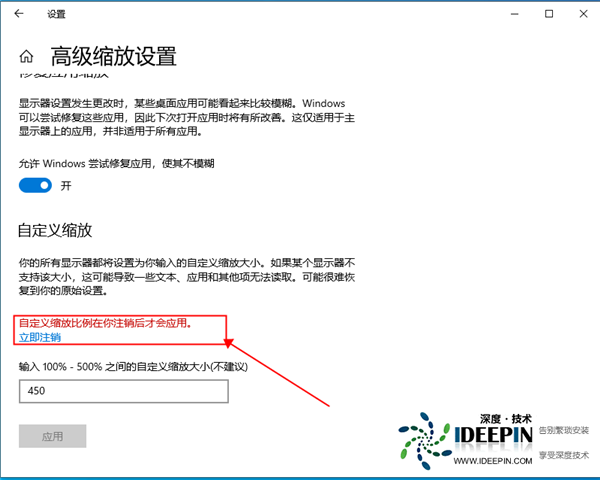
10、点击【立即注销】即可。
win10字体模糊发虚怎么办?win10字体模糊发虚的解决方法
 

排查硬件线材

外接显示器:
  • 优先使用 DP 线 / HDMI2.0;尽量避开劣质转接头、VGA 线(模拟信号天生模糊发虚);
  • 显示器菜单里确认:锐利度不要拉太高,过高会出现文字重影。

快速自测判断根源

  1. 缩放改成 100% 后字体立刻清晰 → DPI 缩放兼容问题,使用第四条软件兼容设置;
  2. 100% 缩放依旧模糊 → ClearType、显卡驱动、显示器线材问题;
  3. 文字带有彩色虚影 → 重新运行 ClearType 校准。

本文由深度官网(http://www.ideepin.com)收集整理分享,转载请注明出处!
