




深度系统,专注于纯净版系统软件的下载网站!

激活工具下载 推荐软件下载 U盘启动设置 网站地图

深度技术官网-Windows11/win7旗舰版/GhostXP纯净版系统下载

当前位置: 深度系统官网 > 技术教程 > win10教程 >

Win10纯净版系统中自动睡眠没用的问题

时间:2026-07-31 12:33人气:来源: 深度系统
深度系统官网的小伙伴,想要在win10纯净版系统中,设置自动睡眠模式,却出现设置好以后,等很久电脑都没有自动进入睡眠的问题,这要怎么办呢?接下来,深度官网小编就为大家带来详细的解决方法,有需要的小伙伴可以一起来看看参考一下,希望可以帮助到大家。
Win10纯净/精简版系统中自动睡眠失效完整排查方案
Win10纯净精简版中睡眠失灵高发原因:制作者精简电源组件、组策略被预设禁用、缺少官方芯片组驱动、离开模式注册表、USB / 网卡持续占用阻止睡眠。
现象:设置了自动睡眠时间,到点只关显示器,主机持续运行不进入睡眠;手动点【睡眠】可以正常休眠,唯独自动睡眠无效。
基础电源设置(先确认)
设置 → 系统 → 电源和睡眠
确认:接通电源下【电脑自动进入睡眠】设置有效时间,不要设为从不
控制面板→电源选项→更改计划设置→更改高级电源设置
重点检查:
睡眠 → 允许唤醒定时器:禁用(计划任务、更新闹钟会阻止睡眠)
USB 设置 → USB 选择性暂停设置:启用
多媒体设置 → 共享媒体时:允许计算机睡眠(影音软件最常见阻止源)
保存,重启电脑测试。
硬件设备阻止睡眠(纯净版高频问题)
打开【设备管理器】
网卡(有线 / WiFi)
网卡属性 → 电源管理
取消勾选:允许此设备唤醒计算机
勾选【允许计算机关闭此设备以节约电源】
鼠标、键盘、USB 集线器、外置声卡
同样打开【电源管理】,取消 “允许此设备唤醒计算机”
很多精简系统 USB 驱动异常,USB 设备持续占用电源通道,导致无法自动睡眠
临时拔掉所有外接 USB 设备(拓展坞、移动硬盘、摄像头)测试
关闭快速启动(容易干扰睡眠时序)
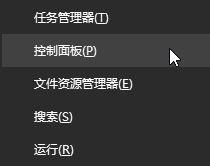
1、在键盘上按下“Win+X”,在弹出的菜单中点击【控制面板】;
<a href='http://www.ideepin.com/win10/' target='_blank'><u>win10专业版</u></a>无法自动睡眠怎么办?
2、然后将查看方式修改为大图标,点击【电源选项】;
<a href='http://www.ideepin.com/win10/' target='_blank'><u>win10专业版</u></a>无法自动睡眠怎么办?
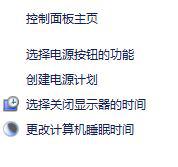
3、选择电源按钮的功能;
<a href='http://www.ideepin.com/win10/' target='_blank'><u>win10专业版</u></a>无法自动睡眠怎么办?
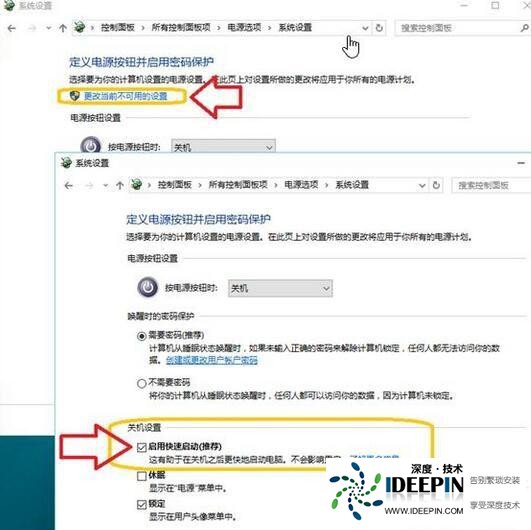
4、更改当前不可用的设置,取消勾选“启用快速启动”功能,确定即可!
<a href='http://www.ideepin.com/win10/' target='_blank'><u>win10专业版</u></a>无法自动睡眠怎么办?
 

补充提醒

如果是第三方修改的极度精简纯净版(号称极限精简、删除大量系统组件),以上全部操作无效时,说明制作者删减了电源管理核心组件,只能更换微软官方原版win10系统镜像,无法使用以上的方法来修复了。

本文由深度官网(http://www.ideepin.com)收集整理分享,转载请注明出处!

标签: 自动睡眠(0)