在很多深度系统官网里面有很多的用户,都喜欢安装win10专业版系统,当然,使用频率多了出现的电脑问题也是五花八门的了,比如,用着好好的win10专业版突然就变得开机慢了,这怎么回事,有没有办法解决呢?接下来,深度技术小编就来为大家带来具体的解决方法,希望可以帮助到有需要的大家。

win10专业版开机慢大多来自开机自启项、快速启动异常、磁盘4K没对齐、系统服务冗余、硬盘老化这几方面,按下面顺序操作,从简单到复杂。
一、关闭不必要开机启动项
快捷键Ctrl+Shift+Esc打开任务管理器
切换到【启动】选项卡
把除显卡驱动、杀毒软件以外全部设置为禁用
微信、QQ、各类管家、音乐、游戏客户端全部禁止开机启动。
二、修复「快速启动」(最常见元凶)
快速启动经常会造成开机卡顿、转圈久。
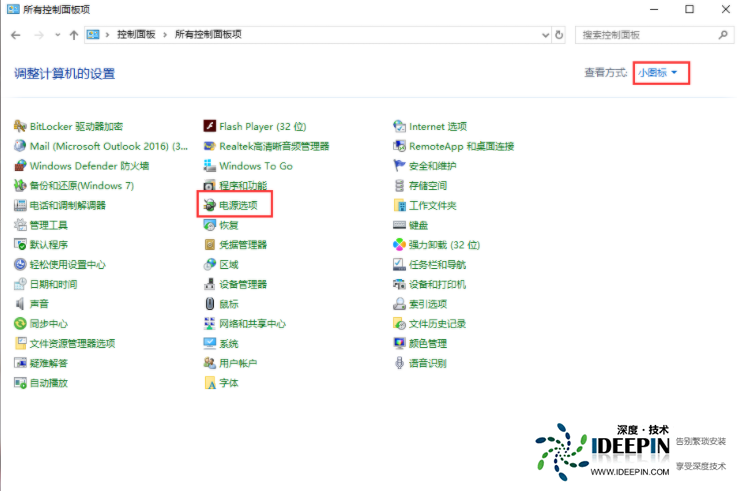
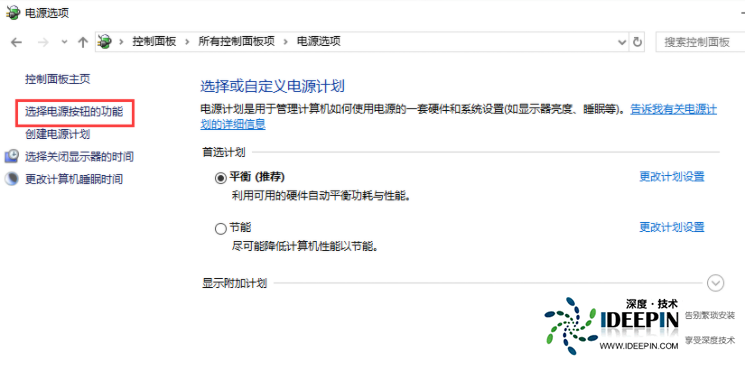
控制面板→电源选项→选择电源按钮的功能
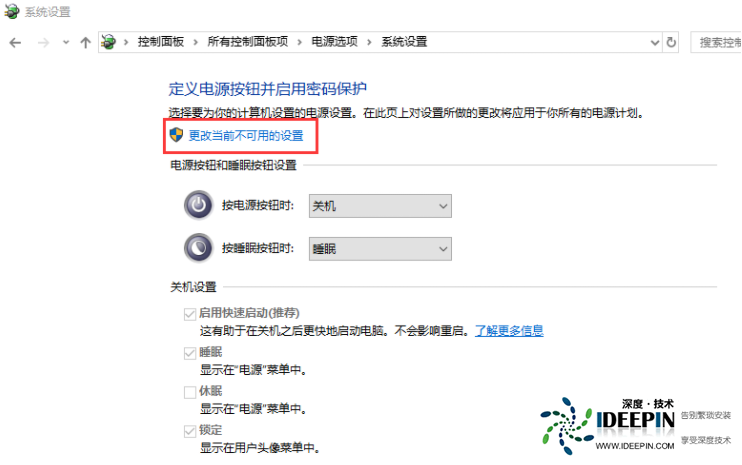
点击【更改当前不可用的设置】
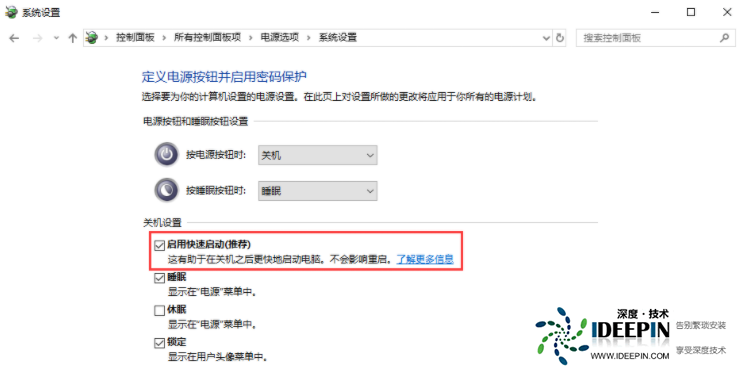
取消勾选启用快速启动(推荐)→保存修改,重启电脑测试开机速度。
如果关闭后变快,就是快速启动BUG;固态硬盘也建议关掉。
三、检查磁盘类型(SSD固态/HDD机械盘)
如果系统装在机械硬盘HDD:开机30‑60秒属于正常,想要明显提速建议更换固态硬盘。
如果是SSD固态硬盘还开机很慢:继续下面操作。
SSD优化
此电脑右键C盘→属性→工具→优化,确认SSD是【已启用TRIM】,介质类型显示固态硬盘。
不要给固态硬盘做磁盘碎片整理,只做优化。
四、减少多余系统服务
Win+R输入services.msc回车
可以把这些服务设置为手动(不要禁用,避免出错):
Superfetch(超级预取)SSD建议手动
PrintSpooler(不用打印机就手动)
另外不要同时装2个杀毒/安全管家,会严重拖慢开机。
五、检查开机报错与蓝屏遗留
Win+R输入eventvwr.msc打开事件查看器
Windows日志‑系统,看开机时刻有没有大量红色错误,很多磁盘、驱动错误会拉长开机时间。
显卡、声卡、芯片组驱动尽量去主板官网下载,不要只靠驱动精灵。
六、关闭开机多余硬件
开机慢也会来自外接设备:拔掉U盘、移动硬盘、拓展坞再开机测试。BIOS里把开机第一启动项设置为你的系统固态硬盘,关闭网卡PXE网络启动。
七、C盘空间要求
C盘至少保留20GB以上空闲空间,剩余太少会导致系统加载极慢。
八、通过组策略和电源
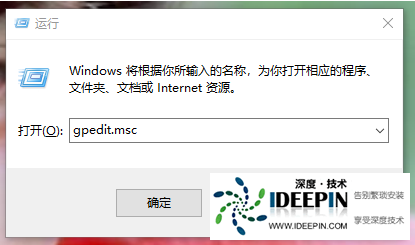
1、按【win】【r】组合键打开运行,输入命令【gpedit.msc】,然后按【Enter】打开【本地组策略编辑器】。
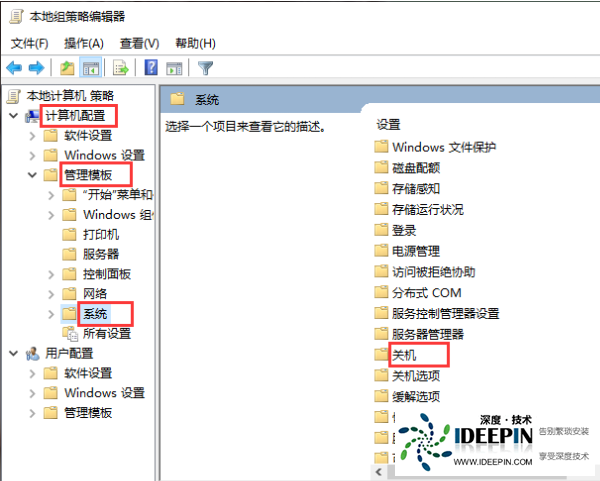
2、依次展开【计算机配置】【管理模板】【系统】【关闭】。
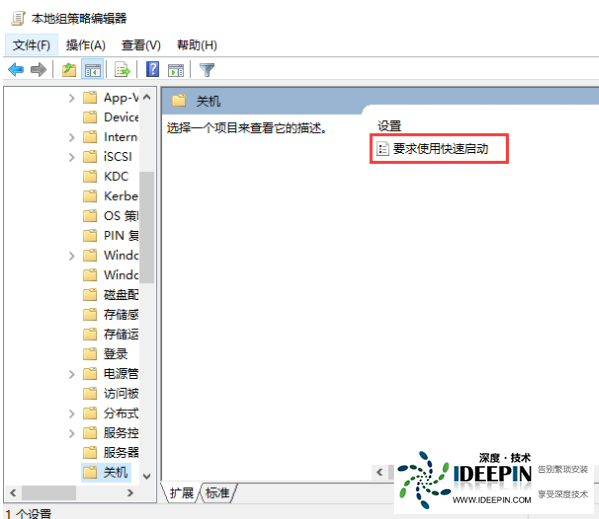
3、双击以打开【需要快速入门】的下一步。
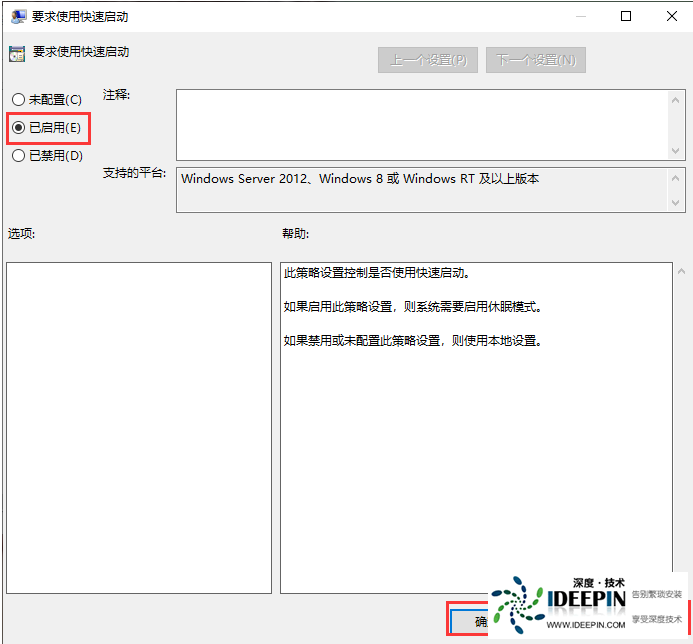
4、选择【启用】,然后单击【应用】【确定】以重新启动计算机。
方法二
1、首先,双击打开【控制面板】。
2、将查看方法更改为【小图标】,然后单击【电源选项】进入。
3、单击界面左上角的【选择电源按钮的功能】以进行下一步。
4、下一步单击【更改当前不可用的设置】。
5、选中【启用快速启动】,然后单击【保存更改】(通常在安装后默认情况下检查系统,此方法有些无效,因此如果已选中,请先将其删除,然后重新启动然后再检查),然后重新启动电脑看。
以上就是关于电脑开机慢的处理办法了,有需要的小伙伴可以一起来看看咯。