有一位深度系统官网的用户,在使用Windows10系统的过程中,突然出现了“显卡内存不足”的问题。那么,内存不足该怎么办呢?接下来,深度技术小编就为大家带来具体的处理方法,希望下面的方案可以帮助到大家解决相关的问题,一起来看看参考一下吧。

重要区分:
独立显卡的物理显存不能通过系统设置扩容;不是网上所谓的 “注册表改显存大小” 只对 Intel 核显有效,独显是无法修改的,却毫无效果。
报错分两种情况:
真实硬件显存不够(显卡本身显存太小);
驱动 bug、后台抢占、软件画质过高、系统设置异常导致虚假报错。
快速临时处理(优先操作)
关闭所有后台占用 GPU 程序
Ctrl+Shift+Esc打开任务管理器
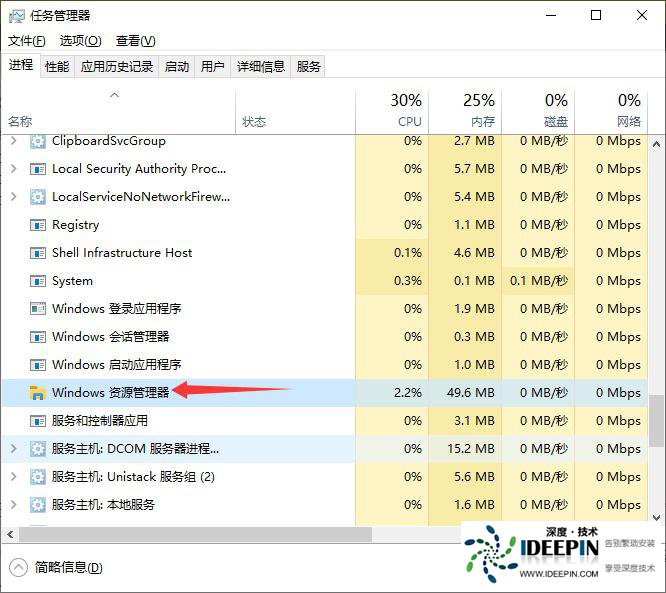 →【性能】→【GPU】,查看GPU 专用内存占用
关闭:浏览器多标签、录屏软件(OBS、Xbox 游戏栏)、壁纸软件、其他游戏、剪辑软件。
软件内降低显存消耗(游戏 / PS / 建模软件)
降低分辨率、关闭渲染缩放
纹理质量 / 材质质量调到中低(最吃显存)
关闭抗锯齿、阴影、光线追踪、体积云、后期特效
关闭 DLSS/FSR、超采样;关闭垂直同步
确认程序使用独立显卡运行(笔记本双显卡重点)
设置 → 系统 → 显示 → 拉到底【图形设置】
浏览找到游戏 / 软件 exe → 选项 → 选择【高性能 GPU(独显)】,不要选集成显卡。
修复显卡驱动(最高发虚假报错原因)
驱动损坏、旧驱动残留极易出现显存溢出报错。
建议彻底清理驱动:
下载 DDU Display Driver Uninstaller
电脑进入安全模式,运行 DDU,选择【清除并重启】
重启后,前往显卡官网下载 WHQL 正式稳定版驱动(不要盲目最新测试版)
NVIDIA:英伟达官网
AMD:AMD 官网
安装时勾选【执行全新安装】
系统设置优化
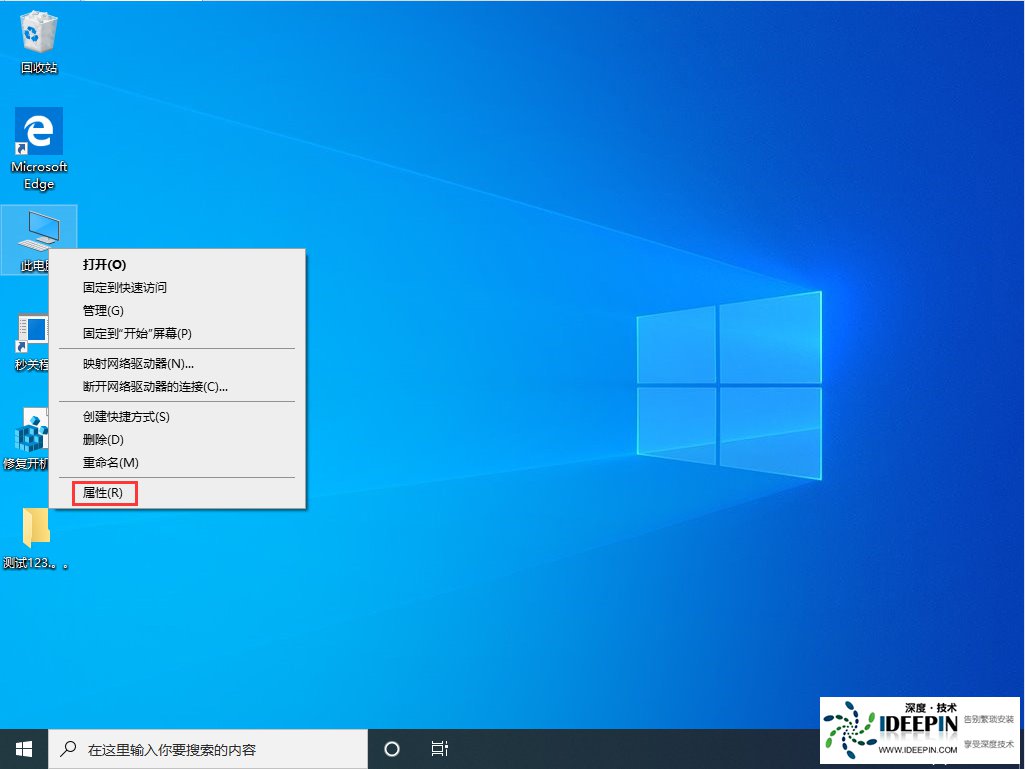
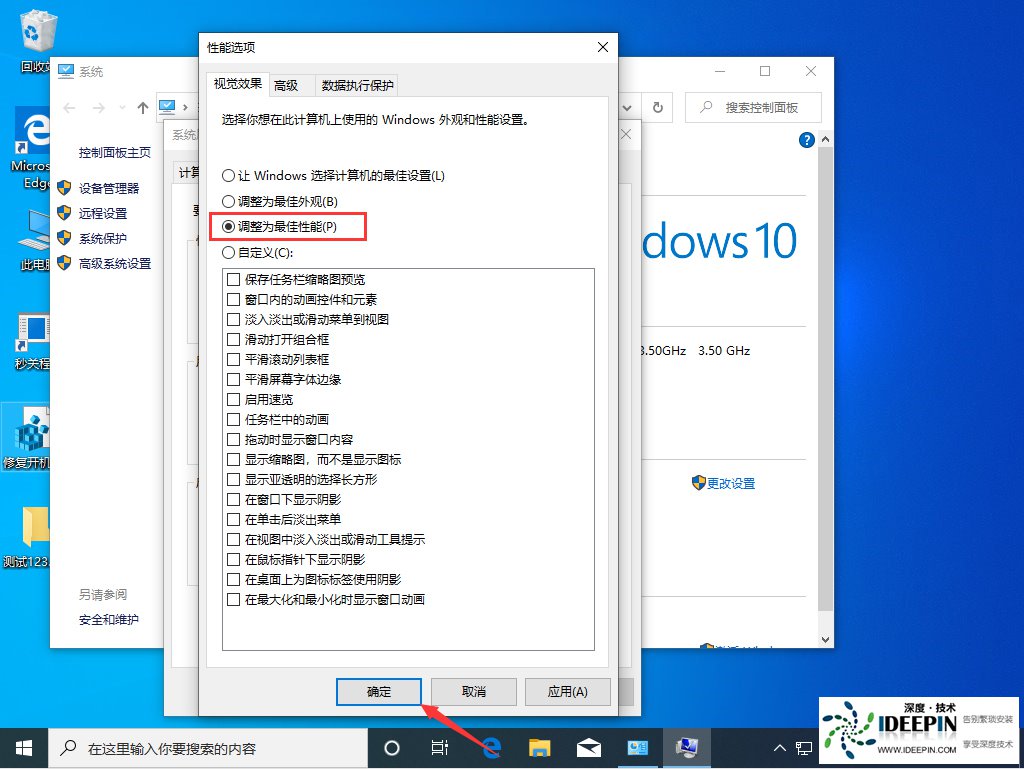
打开设备,选取“此电脑”,并打开“属性”;
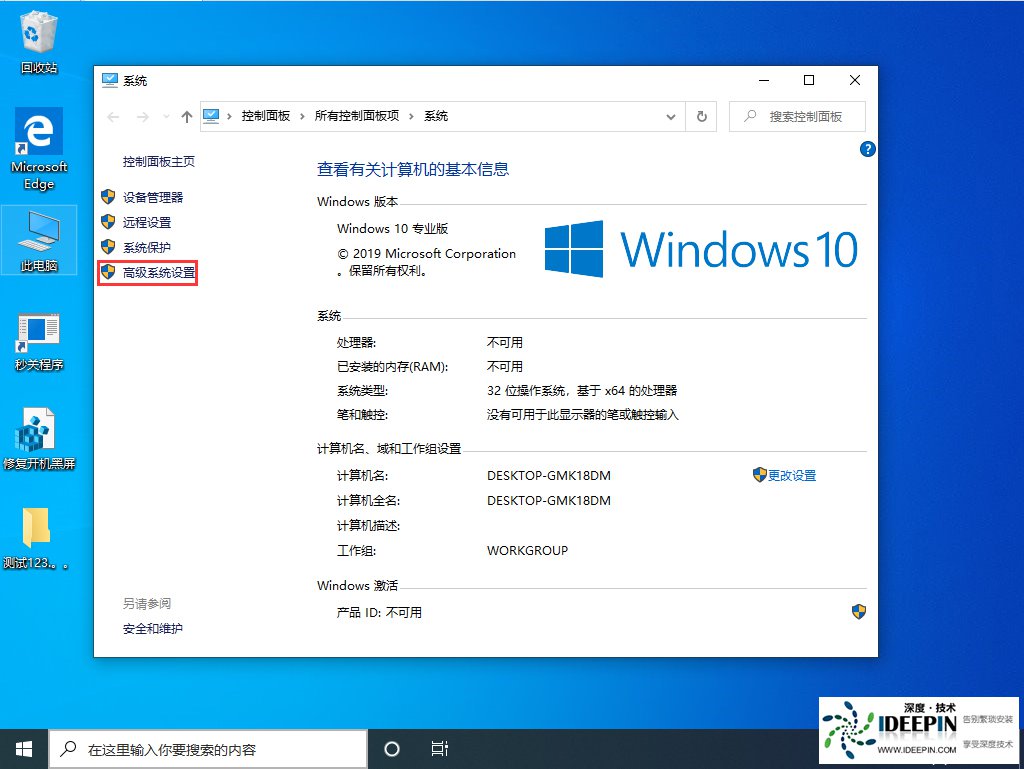
待新窗口弹出后,选取“高级系统设置”;
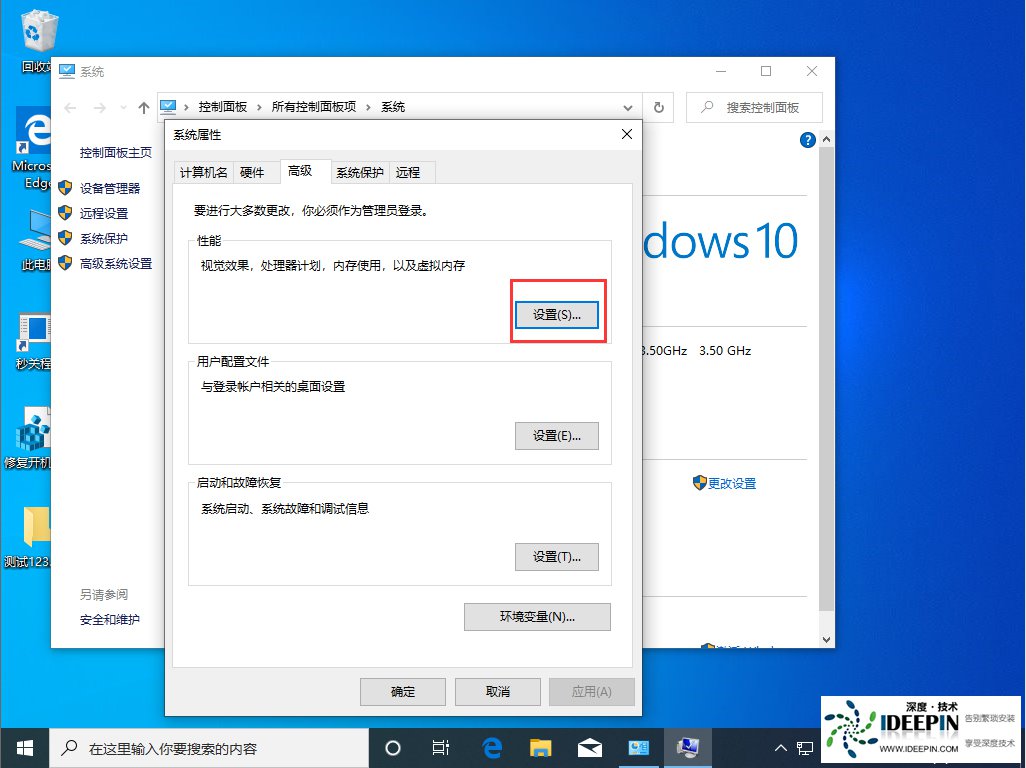
这时可以看到系统属性窗口,打开高级选项卡,在点击性能一栏下的“设置”;
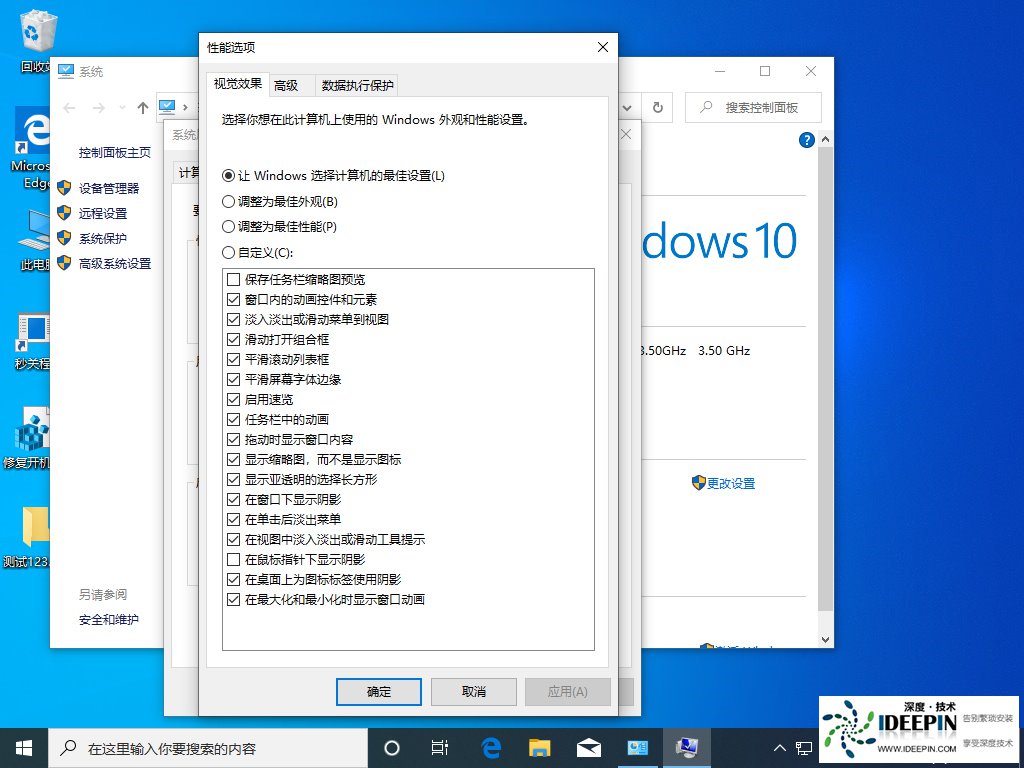
之后,可以在性能选项窗口中看到“让Windows选择计算机的最佳设置”处于启用状态;
选取“调整为最佳性能”,再按下“确定”按钮即可。
进阶修复(上面无效再试)
修复 DirectX
Win+R 输入 dxdiag,查看 DirectX 是否正常;
下载微软 DirectX 最终用户运行时安装包修复。
检查显卡温度
显卡过热会触发显存管理异常,清理灰尘、改善散热。
以上就是关于显卡内存提示不足的详细解决办法了。