有深度系统官网的小伙伴,说他在网上下载了一个win10专业版系统,安装好以后,想要通过wifi来连接网络,却出现没有wifi选项,找不到wifi连接,上不了网的问题,这要如何解决呢?接下来,深度官网小编就为大家带来具体的处理方法,有需要的小伙伴可以一起来看看参考一下。

现象:设置→网络和 Internet 里面没有 WLAN 标签,右下角托盘只有以太网,没有 WiFi 图标,更改适配器设置里也看不到无线网卡。按下面顺序一步步排查。
1、笔记本先检查硬件开关(优先)
笔记本键盘:Fn+F2/F5/F7/F8(看键盘天线图标),开启无线射频。
部分老笔记本机身侧面有物理 WiFi 拨动开关,拨到打开。
重启进 BIOS,确认 WLAN/Wireless 选项是Enabled 启用状态。
台式机:确认你电脑确实装了无线网卡,没有无线网卡硬件,系统就不会出现 WiFi 选项。
2、检查 WLAN AutoConfig 无线服务(最常见原因)
按 Win+R,输入 services.msc 回车打开服务面板
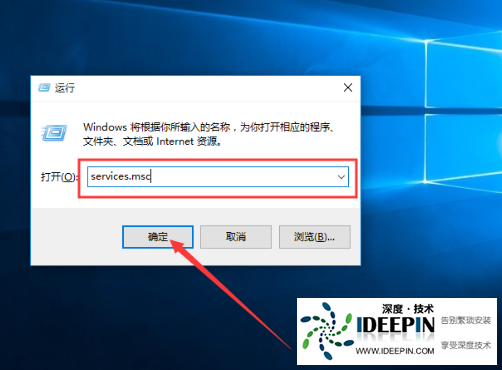
找到 WLAN AutoConfig
双击:
启动类型:自动
点击【启动】,状态变成正在运行
点确定,重启电脑看 WiFi 是否出现。
如果服务点启动报错,说明驱动 / 网卡识别异常,往下看设备管理器。
3、设备管理器查看无线网卡状态
右键开始菜单 → 设备管理器 → 展开【网络适配器】
情况 A:列表里能看到无线网卡(名字含 Wireless / Wi‑Fi / 802.11)
图标有向下灰色箭头:右键 → 启用设备
有黄色感叹号:
右键 → 卸载设备
勾选【删除此设备的驱动程序软件】
重启电脑
重启后如驱动自动装的不对,去电脑品牌官网下载对应型号无线网卡驱动手动安装(不要只靠 Windows 自动搜索)
情况 B:完全看不到无线网卡;只有以太网、WAN Miniport;或者在【其他设备】出现带感叹号的Network Controller
说明系统识别不到无线网卡硬件:
笔记本:大概率驱动丢失,官网下载无线网卡驱动安装;无效考虑网卡硬件故障。
台式机:USB 无线网卡重新拔插;PCI‑E 网卡断电重新插拔。
4、重置网络堆栈(管理员 CMD)

右键开始菜单 → Windows 终端 (管理员) / 命令提示符 (管理员),依次输入每条,输完回车:
netsh winsock reset
netsh int ip reset
执行完成重启电脑。
5、Win10 专业版组策略检查(专业版特有)
Win+R输入 gpedit.msc 打开本地组策略编辑器

计算机配置 → 管理模板 → 网络 → WLAN
确认策略没有被启用 “禁止使用 WLAN”,全部保持未配置状态。
6、系统网络重置
Win+i 打开设置 → 网络和 Internet → 状态 → 拉到底点【网络重置】,重启电脑。
判断硬件坏没坏小提示
设备管理器里完全找不到无线网卡,重装驱动、BIOS 开启都无效,msinfo32 系统信息组件 - 网络适配器也看不到无线设备,基本是无线网卡硬件故障,笔记本可以外接 USB 无线网卡临时使用。




