



深度系统,专注于纯净版系统软件的下载网站!

激活工具下载 推荐软件下载 U盘启动设置 网站地图

深度技术官网-Windows11/win7旗舰版/GhostXP纯净版系统下载

当前位置: 深度系统官网 > 技术教程 > win11教程 >

深度技术解决win11正式版声卡驱动装不上的问题

时间:2025-06-21 09:55人气:来源: 深度系统
有一位深度官网的win11正式版用户,刚安装完win11系统,发现电脑没有声音,检查后发现声卡驱动程序没有安装上,更新驱动也没有安装上,这怎么办?本文中,深度技术小编就来处理这个难题,大家一起来看看。

win11系统声卡驱动装不上去时,可以尝试以下方法来解决:
检查硬件连接及声卡状态:确保声卡与主板或其他设备之间的连接稳固,没有松动。
如果声卡是外置的,检查是否有损坏的迹象。同时,尝试重启电脑,看是否能解决临时性的硬件问题。
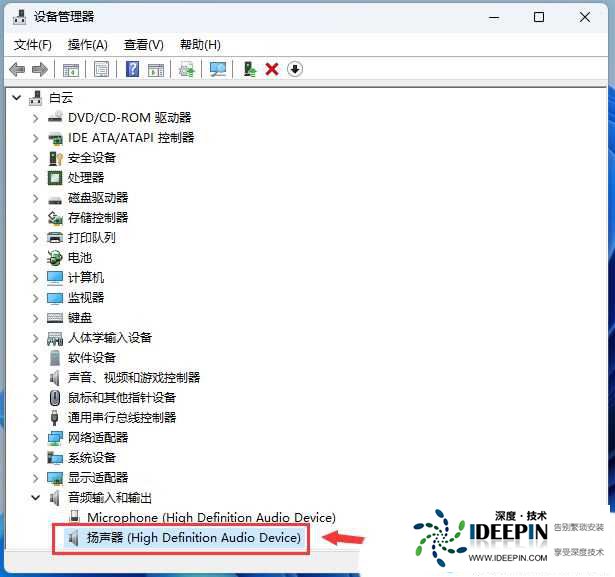
更新驱动程序:按下 “Win + X” 组合键,选择 “设备管理器”,展开 “声音、视频和游戏控制器”,
找到声卡设备,右键点击选择 “更新驱动程序”,然后选择 “自动搜索更新的驱动程序软件”,让系统自动搜索并安装合适的驱动程序。

win11声卡驱动装不上去的四种解决方法
使用制造商提供的驱动程序:访问声卡制造商的官方网站,找到适用于 Windows 11 的声卡驱动程序并下载。下载完成后,运行安装文件,按照提示完成驱动程序的安装。
检查驱动程序的兼容性:访问声卡制造商的官方网站,确认下载的驱动程序是与您的声卡型号和 Windows 11 版本相兼容的最新版本。
使用系统还原:按 “Win + R” 组合键,输入 “rstrui” 并回车,打开系统还原。选择一个在安装声卡驱动之前创建的还原点,然后按照提示操作,将系统还原到之前的状态。
检查 Windows 更新:打开 “设置”,选择 “更新与安全”,点击 “Windows 更新”,检查是否有可用的更新,并安装它们,其中可能包含与声卡驱动相关的修复。
使用 Windows 故障排除工具:进入 “设置” 中的 “系统”,选择 “声音”,在最底部找到 “疑难解答” 选项并运行,按照屏幕指引步骤操作,让 Windows 检测并尝试修复声卡驱动问题。
更新 BIOS 和芯片组驱动:声卡驱动问题可能与过时的 BIOS 和芯片组驱动有关。访问电脑制造商网站,下载并安装最新的 BIOS 和芯片组驱动程序,更新前需备份重要数据,并仔细阅读官方发布的更新说明。
本文由深度官网(http://www.ideepin.com)收集整理分享,转载请注明出处!

标签: