有深度系统官网的小伙伴,在使用win11纯净版系统电脑出现了没有无线网络图标的情况,导致无法连接网络上网,那么有没有什么方法可以解决呢?接下来,深度技术小编就来为大家分享具体的处理方法,有需要的小伙伴可以一起来看看参考一下。

Win11 纯净版无无线网络图标,优先排查硬件开关 / 图标设置 / 网卡启用 / 关键服务 / 驱动,按以下优先级快速修复,多数问题 10 分钟内可解决。
一、快速定位:常见原因与对应操作
现象 核心原因 优先操作
图标在隐藏区域 系统默认收纳 点任务栏上箭头,拖拽 WiFi 图标到主托盘
图标被禁用 任务栏 / 快速设置未启用 任务栏设置→通知区域→开启 “网络” 系统图标
网卡未启用 误操作 / 省电关闭 设备管理器 / 网络连接启用 WLAN 适配器
服务未运行 WLAN AutoConfig 未启动 启动并设为自动,重启相关服务
驱动缺失 / 损坏 纯净版未预装驱动 安装 / 更新无线网卡驱动(优先厂商官网)
硬件 / 快捷键关闭 飞行模式 / Fn 键组合关闭 关闭飞行模式,按 Fn + 对应功能键开启无线
策略限制 组策略隐藏图标 禁用 “删除网络图标” 相关策略
二、分步解决(按优先级)
1. 显示与设置检查(最基础)
查看任务栏右下角上箭头(隐藏图标),找到 WiFi 图标可拖拽到主托盘;若没有,右键任务栏→任务栏设置→通知区域→“启用或关闭系统图标”,打开 “网络”;再到 “选择哪些图标显示在任务栏上”,确保 “网络” 已开启。
打开快速设置(Win+A),关闭飞行模式;笔记本按 Fn + 带无线 / 飞机图标的功能键(如 Fn+F2),确保无线硬件已开启。
按 Win+I→网络和 Internet→Wi‑Fi,确认 Wi‑Fi 开关为 “开”;进入 “高级网络设置→更多适配器选项”,右键 WLAN 连接选择 “启用”(灰色为禁用)。
2. 网卡与服务修复(关键)
启动核心服务:Win+R 输入 services.msc,
 找到 WLAN AutoConfig(WlanSvc)、Network Connections(Netman)、NDIS Usermode I/O Protocol(Ndisuio),分别设为 “自动”,右键 “重启”,重启电脑重试。
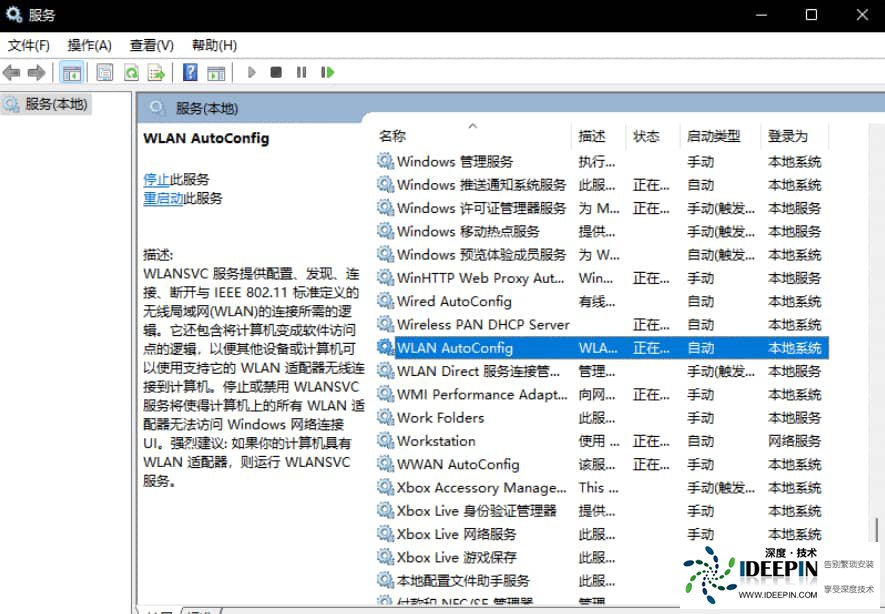
检查并启用网卡:Win+X→设备管理器,展开 “网络适配器”,右键无线网卡(如 Intel WiFi 6 AX200)→启用;若有黄色感叹号,进入属性→电源管理,取消 “允许计算机关闭此设备以节约电源”。
重启资源管理器:Ctrl+Shift+Esc 打开任务管理器,找到 Windows 资源管理器,右键 “重新启动”,刷新任务栏图标。
3. 驱动修复(纯净版高频问题)
卸载并重装驱动:设备管理器中右键无线网卡→卸载设备(勾选 “删除此设备的驱动程序软件”),重启后系统自动安装基础驱动;或从主板 / 网卡厂商官网下载对应 Win11 驱动,手动安装。
离线安装驱动:纯净版无网络时,用另一台电脑下载驱动存 U 盘,拷贝到本机安装;优先选择 WHQL 认证版本,避免兼容性问题。
4. 进阶修复(以上无效时)
重置网络设置:Win+I→网络和 Internet→高级网络设置→网络重置,确认后重启,会清除已保存 WiFi,需重新连接。
修复系统文件:管理员 CMD 执行
cmd
sfc /scannow
dism /Online /Cleanup-Image /RestoreHealth
组策略检查(专业版 / 企业版):Win+R 输入 gpedit.msc,依次进入用户配置→管理模板→开始菜单和任务栏,双击 “删除网络图标”,设为 “已禁用”,重启生效。
BIOS/UEFI 检查:重启进 BIOS,确保 Wireless/Wi‑Fi 选项为 Enabled,保存退出。
三、预防建议
纯净版安装后,优先通过 Windows Update 或厂商工具安装无线网卡驱动,避免驱动缺失。
关闭电源管理中 “关闭此设备以节约电源”,防止网卡被自动关闭。
安装常用驱动备份工具,便于重装系统后快速恢复驱动。





