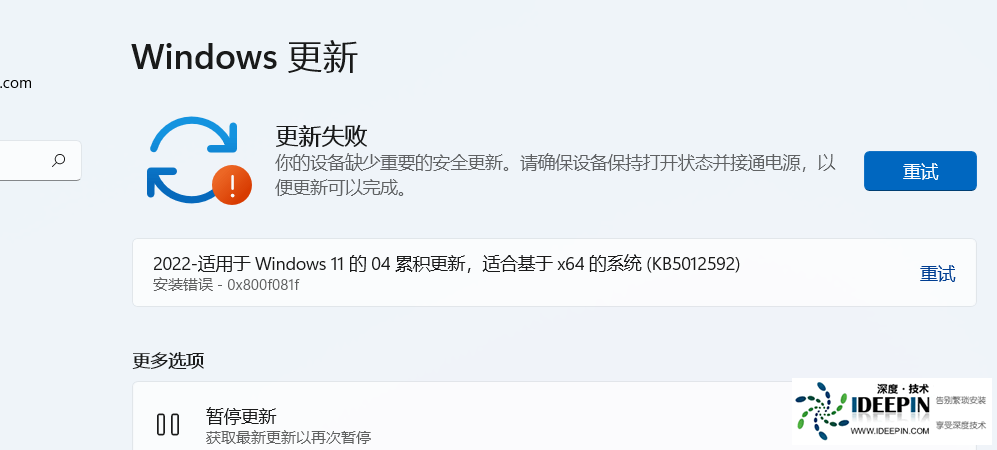
相信有不少深度技术官网的小伙伴都已经把电脑升级为win11专业版系统了吧,而有些小伙伴在升级系统的时候,遇到win11系统升级时,提示0x800f081f错误代码的问题,这要怎么办呢?接下来,深度系统小编就来为大家带来详细的处理方法,有同样问题的小伙伴可以一起来看看参考一下。

Win11 正式版更新报错 0x800f081f,核心是组件存储(WinSxS)损坏、更新组件异常或.NET Framework 3.5 缺失,按以下步骤从易到难解决,多数情况可快速恢复更新。
一、优先运行 Windows 更新疑难解答
打开设置→系统→疑难解答→其他疑难解答,找到 “Windows 更新” 并点击 “运行”,按提示完成修复后重启电脑,再尝试更新。
同时检查系统盘剩余空间≥20GB,关闭第三方安全软件与 VPN,避免拦截更新进程。
二、修复系统文件与组件存储(关键步骤)
以管理员身份打开命令提示符,依次执行以下命令,每步完成后重启:
DISM /Online /Cleanup-Image /CheckHealth(检查镜像健康)
DISM /Online /Cleanup-Image /ScanHealth(扫描镜像损坏)
DISM /Online /Cleanup-Image /RestoreHealth(修复镜像,需联网)
sfc /scannow(扫描并修复系统文件)
三、重置 Windows 更新组件
管理员 CMD 中执行以下命令,停止相关服务并备份更新缓存:
plaintext
net stop wuauserv
net stop cryptSvc
net stop bits
net stop msiserver
ren C:WindowsSoftwareDistribution SoftwareDistribution.old
ren C:WindowsSystem32catroot2 catroot2.old
net start wuauserv
net start cryptSvc
net start bits
net start msiserver
重启电脑后重新检查更新。
四、启用.NET Framework 3.5(常见触发项)
控制面板→程序和功能→启用或关闭 Windows 功能,勾选 “.NET Framework 3.5(包括.NET 2.0 和 3.0)”,点击确定并按提示安装。
若离线安装失败,用 DISM 命令指定安装源(X 为 Win11 安装介质盘符):
plaintext
DISM /Online /Enable-Feature /FeatureName:NetFx3 /All /LimitAccess /Source:X:sourcessxs
五、深层修复:就地升级 / 重置系统
就地升级(保留数据与应用):
从微软官网下载 Win11 ISO,挂载后运行 setup.exe,选择 “不是现在” 跳过更新,按提示完成升级,修复组件同时保留文件。
系统重置(保留个人文件):
打开设置→系统→恢复,点击 “重置此电脑”→“保留我的文件”,按向导完成重置。
六、其他辅助排查
检查组策略(专业版 / 企业版):Win+R 输入 gpedit.msc,导航至计算机配置→管理模板→系统,确认 “指定可选组件安装和修复来源” 未启用无效路径,建议设为 “未配置”。
手动安装更新:访问微软更新目录,搜索对应 KB 编号,下载.msu 文件手动安装。





