有一位深度系统官网的win11专业版用户想要在电脑上添加网络摄像机,来办公使用,但是不太清楚应该如何操作添加。其实方法很简单,下面,深度技术小编就为大家带来Win11添加网络摄像机的方法,有需要的小伙伴可以参考学习一下。

在 Win11 专业版添加网络摄像机(IP 摄像头),优先用系统自带的ONVIF 搜索,找不到再用厂商工具 / RTSP 流或专用监控软件。下面是完整步骤与排障方案。
一、准备工作(必做)
-
网络与 IP 配置
-
摄像头与电脑连同一局域网(同路由器 / 交换机)。
-
确保摄像头已通电、联网,IP 与电脑在同一网段(如 192.168.1.x)。
-
记录摄像头的管理员账号 / 密码、RTSP 端口(默认 554)、HTTP 端口(默认 80)。
-
查找摄像头 IP
-
用厂商工具:海康威视 SADP、大华 ConfigTool、TP-LINK 安防助手等。
-
路由器后台:查看已连接设备列表,找到摄像头 IP。
-
命令行:
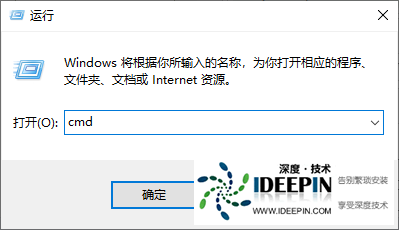
Win+R → 输入 cmd → 执行 arp -a,查看新出现的 IP。
-
防火墙放行
-
临时关闭 Windows 防火墙,或开放端口:80(HTTP)、554(RTSP)、8000(ONVIF)。
二、方法 1:系统自带添加(ONVIF 协议,推荐)
Win11 原生支持 ONVIF 网络摄像头,操作最简单。
-
打开 设置 → 蓝牙和设备 → 相机。
-
在右侧 添加网络摄像机 下,点击 搜索摄像机。
-
等待搜索完成,列表中会出现你的摄像头。
-
点击摄像头,输入账号 / 密码,完成添加。
-
打开 “相机” 应用,即可在设备列表中选择该网络摄像头预览。
三、方法 2:通过 RTSP 流添加(通用,适合所有 IP 摄像头)
系统搜不到时,直接用 RTSP 地址在播放器 / 软件中打开。
-
获取 RTSP 地址(格式参考):
-
海康:
rtsp://账号:密码@IP:554/Streaming/Channels/101
-
大华:
rtsp://账号:密码@IP:554/cam/realmonitor?channel=1&subtype=0
-
TP-LINK:
rtsp://账号:密码@IP:554/stream1
-
用 VLC 播放器打开
-
安装 VLC → 媒体 → 打开网络串流 → 粘贴 RTSP 地址 → 播放。
-
添加到系统相机(可选)
-
部分软件(如 iSpy、Blue Iris)可将 RTSP 流虚拟成系统相机,供 Teams、Zoom 等调用。
四、方法 3:厂商专用软件(稳定,适合批量 / 监控)
以海康威视为例(其他品牌类似):
-
官网下载 iVMS-4200(Windows 版)并安装。
-
打开软件 → 设备管理 → 在线设备 → 搜索并选中摄像头。
-
点击 添加,输入账号 / 密码,确认添加。
-
进入主预览,即可查看、控制、录像。
五、常见问题与排障
-
搜索不到摄像头
-
确认同网段、摄像头已联网、防火墙放行。
-
重启摄像头与路由器,重新搜索。
-
用厂商工具强制搜索,或手动添加 IP。
-
添加后无法预览 / 黑屏
-
检查账号密码是否正确,摄像头是否开启 ONVIF/RTSP。
-
更换播放器(VLC、PotPlayer),或降低分辨率 / 帧率。
-
关闭硬件加速,或更新显卡驱动。
-
卡顿 / 延迟高
-
切换到子码流(低分辨率)。
-
用有线网络,减少 Wi-Fi 干扰。
-
关闭其他占用带宽的应用。
六、推荐软件
-
免费 / 开源:VLC、iSpy、OBS Studio。
-
付费 / 专业:Blue Iris、Milestone XProtect、厂商客户端(iVMS-4200)。