


| 现象 | 大概率原因 | 优先动作 |
|---|---|---|
| 弹窗 “此驱动器有问题,立即扫描” | 文件系统脏 / 未安全弹出 |
图形界面查错或 chkdsk /f |
| 卡顿 / 文件打不开 / 蓝屏(Kernel Data Inpage) | 坏道 / 硬盘健康差 |
chkdsk /r + CrystalDiskInfo |
| RAW 格式 / 无法访问 | 文件系统损坏 | 先备份,再尝试修复或格式化 |
| 系统盘提示 “正在使用” | 系统盘在线占用 | 计划重启扫描或进 WinRE |
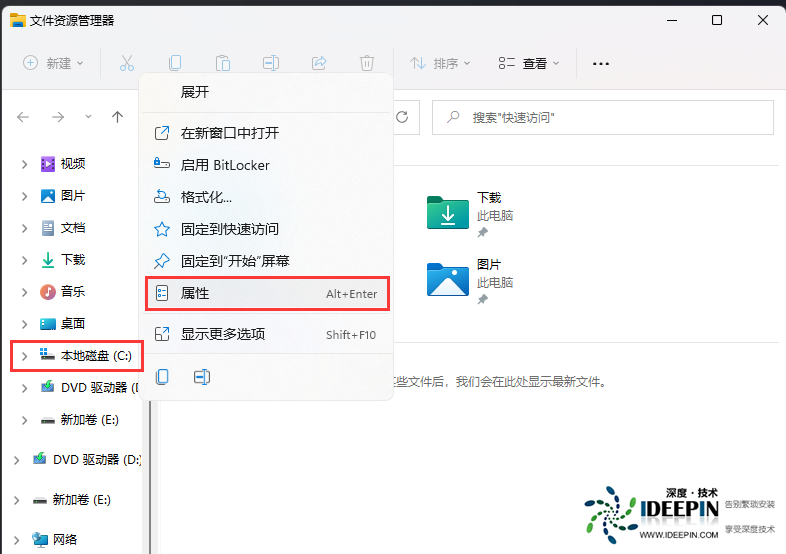
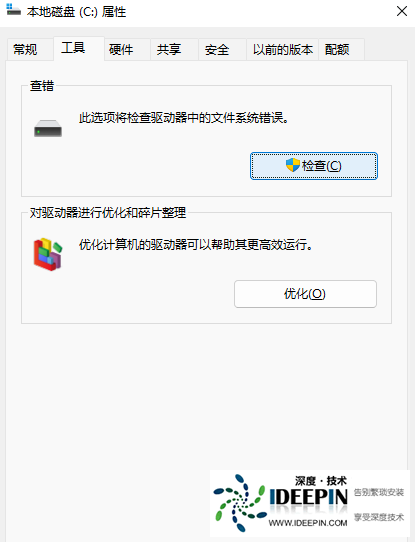

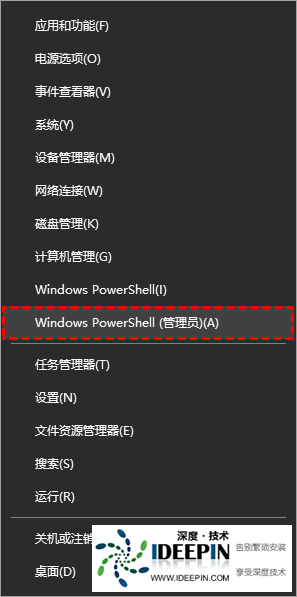
chkdsk C: /f;提示占用输 Y 重启。chkdsk C: /f /r /x;需更长时间,建议先备份。Repair-Volume -DriveLetter C -Scan。Repair-Volume -DriveLetter C -OfflineScanAndFix。chkdsk C: /f /r /x,完成后重启。sfc /scannow。DISM /Online /Cleanup-Image /RestoreHealth。/f 修逻辑错误;/r 扫坏道并恢复(耗时久);/x 强制卸载卷。/r 前务必备份数据;系统盘扫描别跳过重启提示。chkdsk 反复报错、出现坏道 → 立即备份并更换硬盘。chkdsk /f(系统盘计划重启)。chkdsk /r 或 PowerShell 修复。
深度Win11专业版系统电脑开机太慢的问题
许多深度技术官网的用户在电脑上都安装体验了最新版的win11专业版系统了。而有小伙伴反馈说...(117)人阅读时间:2026-07-15
深度解决Win11纯净版找不到网络路径的问题
有很多电脑系统用户在使用中难免会遇到一些大大小小的问题,近期就有深度技术官网的用户...(169)人阅读时间:2026-07-13
Win11专业版系统玩不了绝地求生的问题
有很多深度技术官网的小伙伴,都喜欢玩绝地求生这款游戏。而有小伙伴发现在电脑更新Win1...(159)人阅读时间:2026-07-12
Windows11系统中要如何设置动态壁纸的问题
说到动态壁纸,有很多深度技术官网的用户都喜欢设置的壁纸模式,因为动态看着很灵动。而...(117)人阅读时间:2026-07-10
深度技术Win11专业版声卡驱动安装失败的问题
说到声卡,很多深度技术官网的小伙伴,在电脑上都会使用到让系统可以播放和接收声音,近...(112)人阅读时间:2026-07-09

