说到打印机,那可是我们深度系统官网的用户,办公学习必备的设备之一了,想要正常使用打印机首先第一步就是将打印机连接电脑上,再打上驱动就可以使用了。
那有win11专业版的小伙伴就问了,自己买的是无线打印机,要应该如何操作来连接呢?
接下来,深度技术小编就来分享win11系统如何连接打印机的详细方法,有需要的小伙伴可以看看参考学习操作一下哦。

在 Win11 中添加无线打印机,核心是:先让打印机连上 Wi-Fi → 电脑同网 → 自动搜索 / 手动 IP 添加 → 装驱动。下面是完整、可直接照着做的步骤。
一、准备工作(必须先做)
打印机开机,并确保已连上你家 / 办公室的 Wi-Fi(和电脑同一个网络)。
用打印机面板、手机 App 或 WPS 按钮连 Wi-Fi。
记下打印机 IP 地址(在打印机网络信息里查看,如 192.168.1.105)。
电脑也连 同一个 Wi-Fi。
暂时关闭电脑防火墙 / 杀毒(避免拦截搜索)。
二、方法 1:自动搜索添加(推荐)
按 Win + I 打开 设置
左侧:蓝牙和其他设备 → 右侧:打印机和扫描仪
点 添加设备,系统自动搜局域网打印机
搜到你的打印机型号 → 点 添加设备
等待自动下载安装驱动 → 显示 就绪 即可
三、方法 2:搜不到 → 手动用 IP 添加(最常用)
同上进入:设置 → 蓝牙和其他设备 → 打印机和扫描仪
点 添加设备 → 等几秒 → 点 我需要的打印机不在列表中
选:使用 IP 地址或主机名添加打印机 → 下一步
设备类型:自动检测
主机名或 IP 地址:填入打印机的 IP(如 192.168.1.105)
勾选 查询打印机并自动选择驱动 → 下一步
系统会连接并装驱动 → 完成后设为默认打印机
四、方法 3:用 WPS 快速连打印机 Wi-Fi(适合无屏幕打印机)
路由器按一下 WPS 按钮
3 秒内 按打印机上的 WPS / Wi-Fi 键(图标一般是信号)
等待 30 秒,打印机 Wi-Fi 灯常亮即连网成功
再回到电脑用方法 1/2添加即可
五、常见问题 & 排查(90% 问题都在这里)
1. 搜索不到打印机
电脑和打印机必须同 Wi-Fi / 同网段
打印机 Wi-Fi 灯是否常亮?不亮重连 Wi-Fi
电脑:控制面板 → 网络和共享中心 → 高级共享设置
专用网络:开启 网络发现 + 文件和打印机共享
重启电脑 Print Spooler 服务:
Win+R → 输入 services.msc
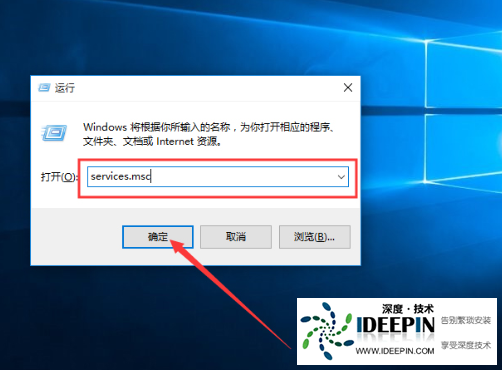
找到 Print Spooler → 右键 重新启动 → 启动类型:自动
2. 能搜到但装驱动失败
去打印机品牌官网下载 Win11 驱动(惠普 / 佳能 / 爱普生 / 兄弟)
下载后右键以管理员身份运行安装
安装时关闭杀毒 / 防火墙
3. 添加成功但无法打印
设为默认打印机
检查打印队列清空任务
重启 Print Spooler 服务
ping 打印机 IP(Win+R → cmd → ping 192.168.1.105)
能通:驱动 / 系统问题
不通:网络问题
六、快速总结
打印机连 Wi-Fi → 记 IP
电脑同网 → 设置 → 打印机 → 添加设备
搜到直接加;搜不到 → 手动 IP 添加
驱动去官网装,不行就重启 Print Spooler






