有很多深度技术官网的小伙伴,都是办公室工作人员吧。而在办公的时候局域网共享,就是神器了。它可以把局域网内所有的文件能共同享有,相互传送。而且传输速度完全看局域网的网速。下面,深度官网小编将为大家带来win11纯净版系统中局域网共享的设置教程,感兴趣的小伙伴可以看看参考一下。

下面给你一套Win11 纯净版局域网共享一步到位配置(含:网络类型、高级共享、服务、SMB1.0、防火墙、文件夹权限、访问测试),纯净版缺的组件 / 服务都补上。
一、先把网络设为「专用」(必须)
Win11 纯净版默认常是「公用」,会禁用共享。
Win+I → 网络和 Internet → 以太网 / WLAN → 网络配置文件 → 专用。
二、开启「网络发现 + 文件共享」(核心)
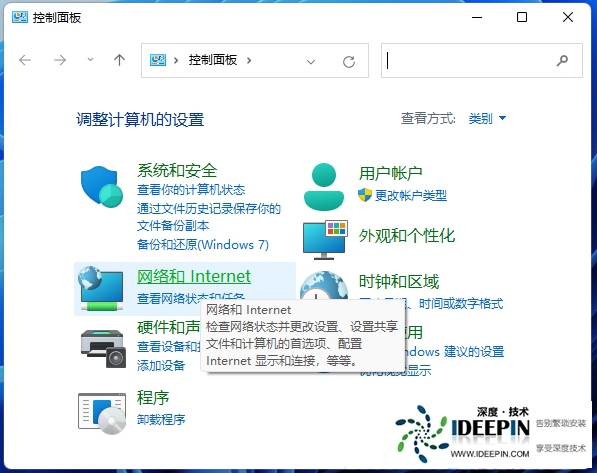
控制面板 → 网络和 Internet → 网络和共享中心 → 更改高级共享设置。
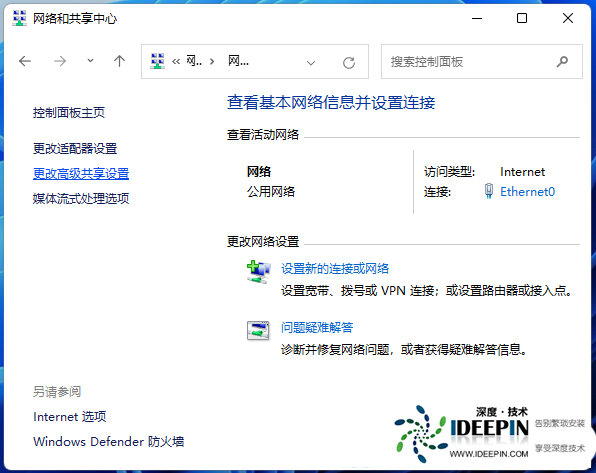
专用(当前配置文件):
启用网络发现
启用文件和打印机共享
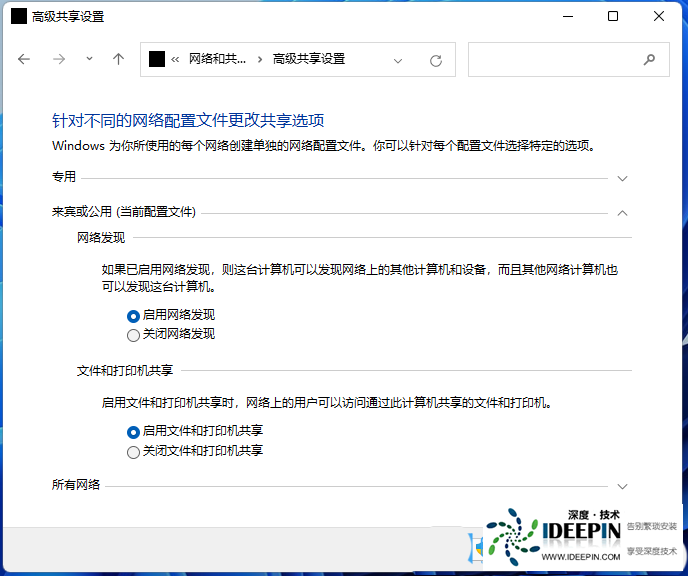
所有网络:
密码保护共享:关闭(家庭免密最省事);需要密码就开。
保存更改。
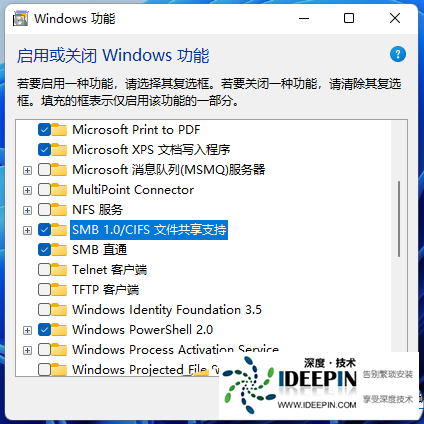
三、安装「SMB 1.0/CIFS」(纯净版必装,否则旧设备看不到)
Win+R → 输入 optionalfeatures → 确定。
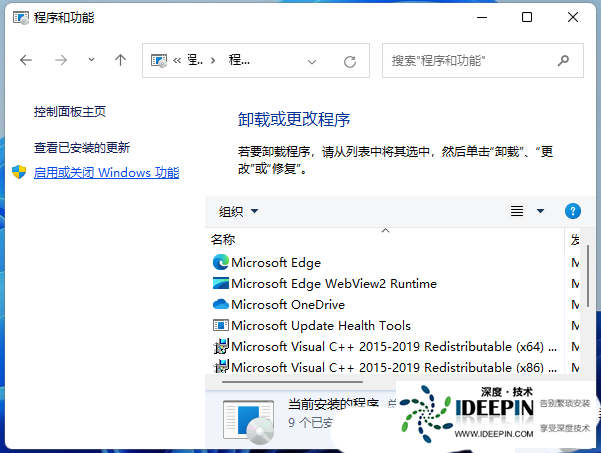
展开 SMB 1.0/CIFS 文件共享支持 → 勾选全部 3 个子项 → 确定 → 重启电脑。
四、开启 3 个关键共享服务(纯净版常禁用)
Win+R → 输入 services.msc → 确定。
找到下面 3 项,全部设为自动 + 启动:
Function Discovery Resource Publication
SSDP Discovery
UPnP Device Host
五、防火墙放行「文件和打印机共享」
Win+I → 隐私和安全 → Windows 安全中心 → 防火墙和网络保护 → 允许应用通过防火墙。
找到 文件和打印机共享 → 勾选专用网络 → 确定。
六、统一工作组(所有电脑必须一样)
Win+R → 输入 sysdm.cpl → 确定。
计算机名 → 更改 → 工作组改为 WORKGROUP(默认)→ 确定 → 重启。
七、设置共享文件夹(权限两步到位)
1)共享权限
右键文件夹 → 属性 → 共享 → 共享…
下拉选 Everyone → 添加 → 权限设为 读取 / 写入 → 共享 → 记住路径(如 \\DESKTOP-XXXXXX\共享文件夹)。
2)NTFS 安全权限(纯净版最容易漏)
同一文件夹 → 属性 → 安全 → 编辑 → 添加 → 输入 Everyone → 检查名称 → 确定。
给 Everyone 勾选 完全控制(或至少读取 + 写入)→ 确定。
八、访问共享(同一局域网其他电脑)
按 Win+R → 输入:
\\对方电脑IP
或
\\对方电脑名
回车即可看到共享文件夹。
查对方 IP / 电脑名(在共享电脑上)
Win+R → cmd → 输入 ipconfig 看 IPv4;输入 hostname 看电脑名。
九、纯净版常见报错快速解决
看不到共享 / 网络路径找不到:
网络没设为「专用」
没装 SMB 1.0 或没重启
3 个共享服务没启动
防火墙没放行
能看到但打不开 / 权限不足:
没加 Everyone 安全权限(NTFS 权限)
密码保护没关且没账号密码