近来有深度技术官网用户,反馈说在win11企业版系统中发现在搜索电脑文件时,明明文件夹里就有这个文件,但是搜索不到,那么对于这一情况应该如何解决呢?接下来,深度系统小编就来分享详细的处理方法,感兴趣的小伙伴可以一起来看看参考学习操作一下。

Win11 企业版明明有文件、知道全名却搜不到,90% 是索引未收录、组策略限制、服务异常、权限 / 加密、文件夹未加入索引导致,企业域环境额外多组策略管控。按下面顺序从简单到企业专属修复,一步到位。
一、先排查最常见:文件夹没加入搜索索引
任务栏搜索 → 打开 索引选项
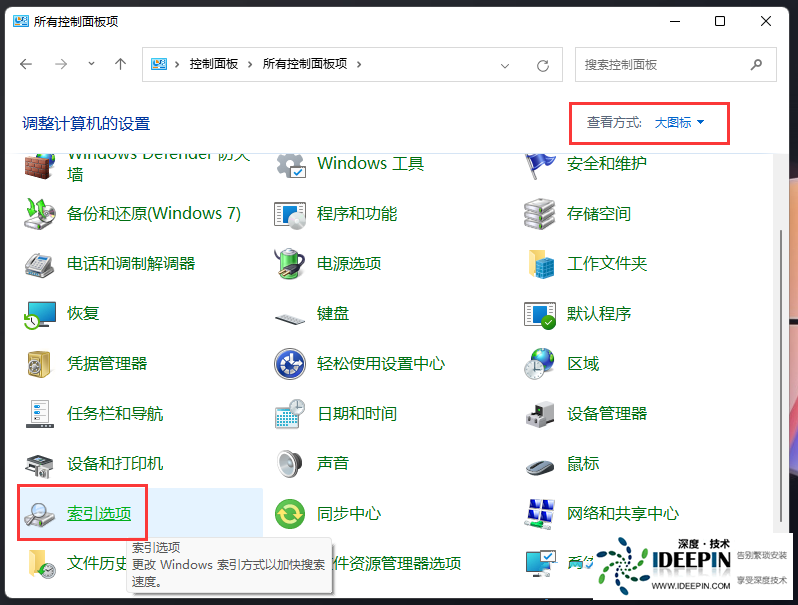
点击 修改 → 勾选你存放文件的磁盘 / 文件夹(D 盘、文档、桌面)
确定 → 等待系统自动扫描收录文件
高级 → 重建索引,等待完成
企业电脑默认经常只索引 C 盘,D/E 盘文件完全搜不到。
二、重启 Windows Search 搜索服务(企业必做)
Win+R → 输入 services.msc 回车
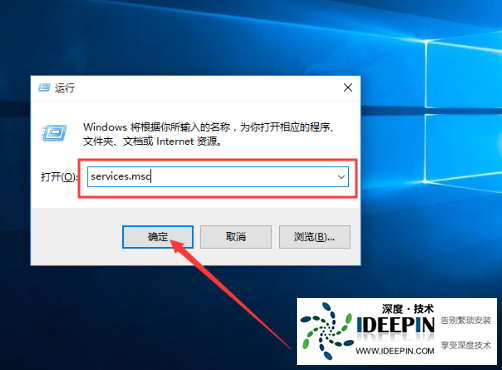
找到 Windows Search
右键 → 重新启动
双击属性:启动类型 = 自动(延迟启动),禁止手动禁用
三、运行系统自带搜索疑难解答
Win+I 设置 → 系统 → 疑难解答 → 其他疑难解答
找到 搜索和索引 → 运行 → 选择找不到文件,自动修复
四、Win11 企业版专属:组策略禁用搜索(高频病因)
企业域 / 本地组策略经常被管理员关闭文件搜索
Win+R → gpedit.msc 打开组策略

路径:计算机配置 → 管理模板 → Windows 组件 → 搜索
找到:
不允许索引文件
禁用文件系统搜索
隐藏文件搜索结果
全部改为 未配置 / 已禁用
确定 → 重启电脑
五、文件权限 / 加密导致搜不到(企业电脑极易出现)
右键文件 → 属性 → 安全:确认当前账户有读取权限
高级 → 取消 加密内容以便保护数据(EFS 加密)
EFS 加密文件,Windows 搜索完全无法检索,企业办公高频触发。
六、资源管理器搜索单独修复(开始菜单搜不到、文件夹内能搜)
打开此电脑 → 查看 → 选项 → 搜索
勾选:包括压缩文件、系统文件、子文件夹内容
七、PowerShell 重置 Windows 搜索(管理员)
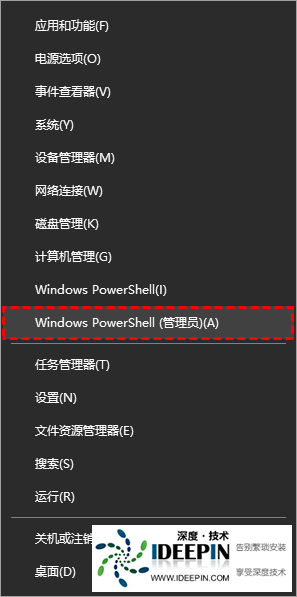
以管理员打开 PowerShell,粘贴运行:
Get-AppxPackage Microsoft.Windows.Search | Reset-AppxPackage
执行完重启电脑Microsoft Learn
八、系统文件修复(终极兜底)

管理员 CMD 依次执行:
sfc /scannow
DISM /Online /Cleanup-Image /RestoreHealth
跑完重启
九、域环境额外注意(公司 Win11 企业版)
公司 IT 域策略强制关闭全盘索引、禁止本地文件搜索,个人无法修改,必须联系域管理员放开权限
网络共享文件夹,本地搜索默认不收录,需手动添加到索引位置





