近来有部分深度技术官网的用户,反馈说在电脑升级成win11专业版系统后,使用中遇到了电脑开机启动画面一直闪无法进入系统的情况,那么对于这一情况应该如何解决呢?接下来,深度系统小编就为有需要的小伙伴提供具体的解决方法,希望这些方法可以帮助到大家。

下面深度官网给大家带来一套 win11专业版开机一直闪、进不了桌面、反复黑屏 / 亮屏 的完整修复流程(从最简单到深度修复,优先解决显卡驱动 / 快速启动 / 系统损坏三大高发原因)。
一、先做 2 个立刻见效的应急(不用进系统)
1)强制进 WinRE(必须做,90% 能进安全模式)
开机看到闪烁 / 黑屏时,长按电源键 10 秒强制关机
重复 3 次(开→强关→开→强关→开→强关)
第 4 次开机,会自动进入 “自动修复” → 高级选项(WinRE)
2)开机立刻重置显卡驱动(闪屏专用快捷键)
开机闪屏时,直接按:
Win + Ctrl + Shift + B
听到 “滴” 一声 → 显卡驱动重启,不闪了就是驱动问题
二、进安全模式(核心!能进就好修)
从 WinRE 进入:
高级选项 → 疑难解答 → 高级选项 → 启动设置 → 重启
重启后按:
F4:标准安全模式(无网络)
F5:带网络安全模式(推荐)
安全模式里必做 4 件事(闪屏 / 黑屏根治)
1)卸载显卡驱动(最常见原因)
右键开始 → 设备管理器 → 展开 显示适配器
右键独显(NVIDIA/AMD)→ 卸载设备
勾选:删除此设备的驱动程序软件 → 确定
重启 → 系统自动装基础驱动,不再闪烁
2)卸载最近的 Windows 更新
设置 → Windows 更新 → 更新历史记录 → 卸载更新
删掉最近的 累积更新 / 驱动更新(尤其是显卡、BIOS 相关)
3)禁用 “快速启动”(Win11 高发)
控制面板 → 电源选项 → 选择电源按钮的功能 →
更改当前不可用的设置 → 取消勾选 “启用快速启动(推荐)” → 保存
4)修复系统文件(SFC + DISM,闪屏 / 资源管理器崩溃必跑)
以管理员身份打开 CMD,依次执行:
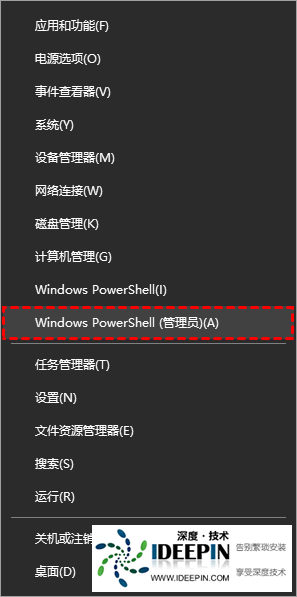
sfc /scannow
DISM /Online /Cleanup-Image /RestoreHealth
跑完重启,大部分系统级闪屏直接解决
三、WinRE 里深度修复(安全模式也进不去时)
1)启动修复(自动修引导 / 启动项)
WinRE → 疑难解答 → 高级选项 → 启动修复
等待自动修复完成,重启
2)修复引导记录(BCD 损坏,反复重启 / 闪屏)
WinRE → 高级选项 → 命令提示符,输入:
bootrec /fixboot
bootrec /rebuildbcd
重启
3)检查 C 盘坏道(硬盘问题导致闪屏 / 卡死)
命令提示符:
chkdsk C: /f /r
按 Y 确认,重启后自动检查(耗时久,耐心等)
四、硬件 / BIOS 排查(以上都无效时)
1)拔掉所有外接设备(U 盘、移动硬盘、打印机、HDMI 线)
只留 键盘 + 鼠标,开机测试 —— 很多闪屏是外接设备冲突
2)重插内存 / 显卡(台式机)
断电 → 拔电源线 → 打开机箱 → 内存条 / 显卡拔下,橡皮擦擦金手指 → 重新插紧 → 开机
3)重置 BIOS(CMOS 放电)
开机按 Del/F2/F10 进 BIOS → Load Defaults → 保存退出
(笔记本:关机状态下按 Novo 键 / 小孔复位)
五、最后方案(仍无效)
系统还原:WinRE → 系统还原 → 选一个正常开机的还原点
重置此电脑:WinRE → 疑难解答 → 重置此电脑 → 保留个人文件(只重装系统,不丢数据)
重装系统:用另一台电脑做 Win11 安装 U 盘,全新安装
最可能原因总结(Win11 开机闪屏)
显卡驱动不兼容 / 损坏(90%)→ 安全模式卸载驱动
快速启动 + 休眠文件损坏 → 禁用快速启动
系统文件 / 引导损坏 → SFC+DISM / 启动修复
外接设备冲突 / 硬件松动 → 拔外设、重插内存显卡





