



深度系统,专注于纯净版系统软件的下载网站!

激活工具下载 推荐软件下载 U盘启动设置 网站地图

深度技术官网-Windows11/win7旗舰版/GhostXP纯净版系统下载

当前位置: 深度系统官网 > 技术教程 > win11教程 >

深度分享Win11专业版如何删除多余WiFi的问题

时间:2026-05-17 10:42人气:来源: 深度系统
有很多深度技术官网的小伙伴都知道笔记本电脑使用久了,难免会连接过一些不同的热点,而近来有一些Windows11系统用户遇到了电脑在连接网络时老是会连接上无效的热点,导致自己还要手动连接能使用的wifi信号,那么我们要如何才能删除那些多余又无用的wifi热点呢?接下来,深度系统小编就来为大家分享详细的删除方法,希望可以帮助到大家。

下面给大家分享在Win11 专业版删除多余 Wi‑Fi 的 3 种方法(从简单 → 批量命令,都安全、官方)。
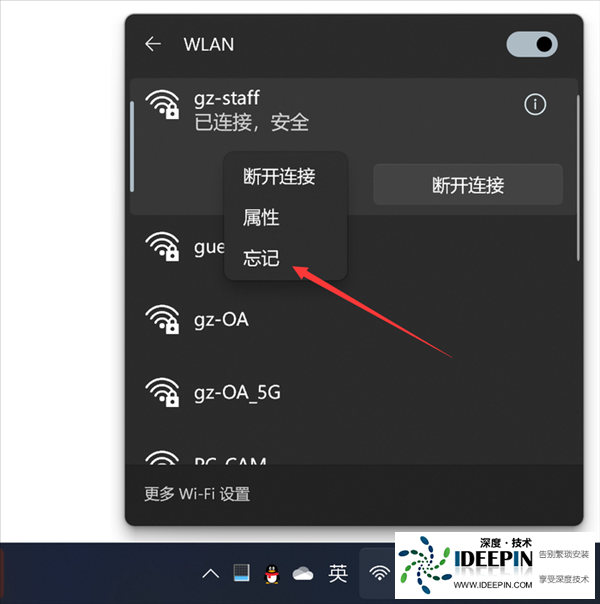
一、任务栏右键 “忘记”(最快,单个删除)
右下角点 Wi‑Fi 图标
在列表里找到不要的 Wi‑Fi
Win11如何删除无效WIFI?<a href='http://www.ideepin.com/win11/' target='_blank'><u>win11系统</u></a>删除WiFi热点的方法
右键 → 忘记,确认即可。
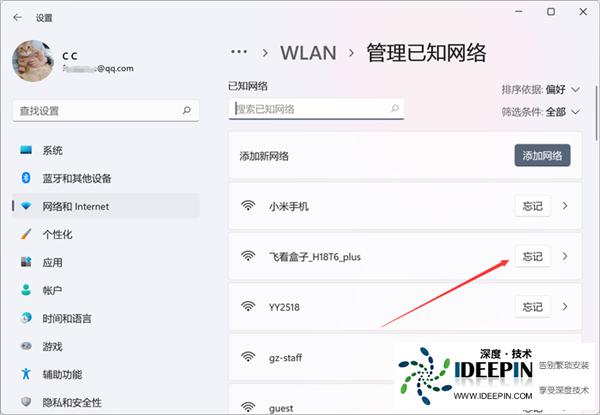
二、设置 → 管理已知网络(全部历史都能删)
按 Win + I 打开设置
网络和 Internet → Wi‑Fi
往下点 管理已知网络
Win11如何删除无效WIFI?<a href='http://www.ideepin.com/win11/' target='_blank'><u>win11系统</u></a>删除WiFi热点的方法
列表里找到旧 Wi‑Fi → 忘记
这里能看到所有连过的 Wi‑Fi(包括当前不在附近的)。
三、CMD 批量删除(一次性清干净,推荐)
适合:一堆旧 Wi‑Fi、想一次性全删。
开始菜单搜 CMD → 以管理员身份运行
查看所有已保存 Wi‑Fi(先确认)
netsh wlan show profiles
删除 指定一个(把名字换成你的)
netsh wlan delete profile name="家里旧WiFi"
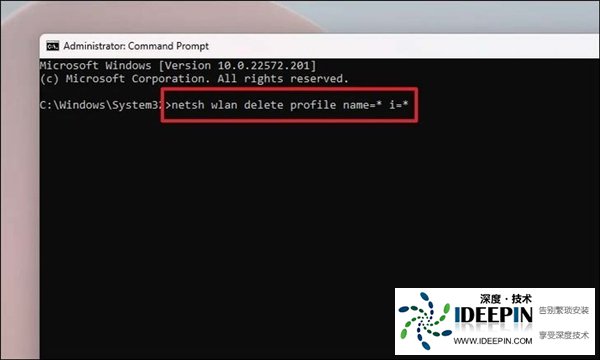
全部一次性删除(zui爽)
netsh wlan delete profile name=* i=*
Win11如何删除无效WIFI?<a href='http://www.ideepin.com/win11/' target='_blank'><u>win11系统</u></a>删除WiFi热点的方法
执行完会提示已删除所有配置文件。
四、常见问题
删了还显示?
那是附近能搜到的信号(不是已保存),没法 “删除信号”,只能不保存、不自动连接。
想保留常用,只删旧的?
用方法二,逐个点 “忘记” 即可。
本文由深度官网(http://www.ideepin.com)收集整理分享,转载请注明出处!