有一位深度技术官网的小伙伴,在使用win11专业版系统中登录steam游戏平台时,发现账号密码无法输入,这是怎么回事呢?出现这一问题有可能与我们的输入法或者是软件有关系。那要如何解决呢?下面,深度系统小编就为大家分享详细的处理方法,感兴趣的小伙伴可以一起来看看参考学习一下。

一、最快急救(90%当场解决)
1.强制彻底关闭Steam后台
Ctrl+Shift+Esc打开任务管理器
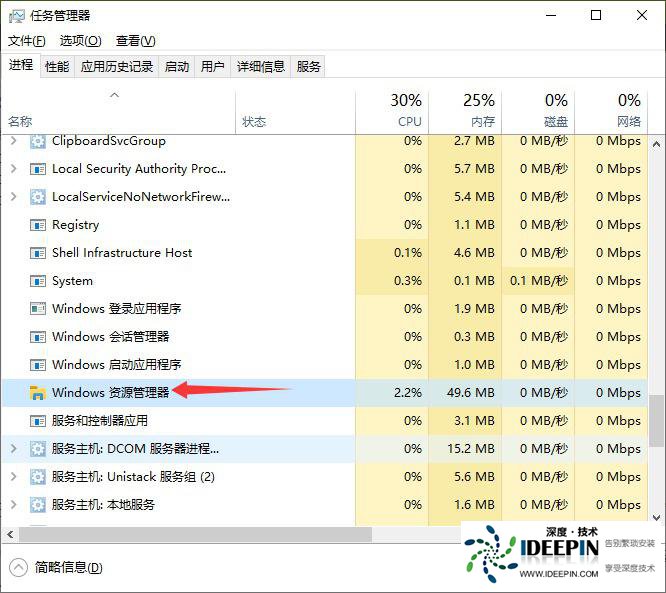
结束所有带Steam、steamwebhelper、SteamClientWebHelper的进程
重新启动Steam再点密码框输入
2.切换英文输入法(最常见诱因)
Steam登录框只识别英文键盘布局,中文输入法会导致光标消失、打字无响应
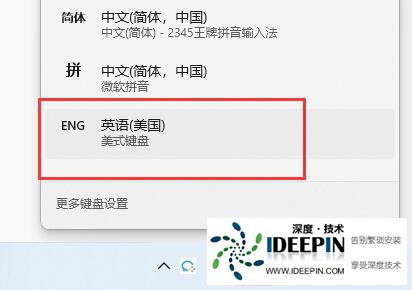
快捷键Win+空格切换到英语(美国)
不要用搜狗/微软中文输入法登录
3.屏幕键盘临时测试(判断键盘是否被拦截)
Win+Ctrl+O调出系统虚拟键盘,点密码框后用屏幕键盘输入:
屏幕键盘能输、实体键盘不行:键盘驱动/第三方软件冲突
屏幕键盘也完全不能输入:Steam渲染/兼容/系统输入服务问题
二、修复Steam兼容与DPI缩放(Win11专属高频bug)
找到Steam快捷方式/安装目录Steam.exe,右键→属性→兼容性
取消所有已勾选选项(兼容模式、禁用缩放、管理员运行全部取消)Steam
点击【更改所有用户的设置】,同样清空全部勾选,确定保存
进入Steam文件夹bin\steamwebhelper.exe,重复上面兼容设置操作
若取消兼容仍失效:反向设置方案
Steam登录网页内核与Win11高缩放冲突:
重新打开Steam.exe兼容性
勾选替代高DPI缩放行为,下拉选「系统(增强)」
勾选以管理员身份运行此程序,应用后重启Steam
三、关闭Steam硬件加速(网页登录内核卡死输入)
完全退出Steam
右键Steam快捷方式→属性,在目标末尾加空格粘贴:
--disable-gpu
示例:
"C:\ProgramFiles(x86)\Steam\Steam.exe"--disable-gpu
确定后启动Steam,登录框即可正常输入
原理:Steam登录页是Chromium内核,Win11显卡硬件加速会拦截输入焦点
四、系统输入服务与无障碍设置修复
1.关闭粘滞键、筛选键(误触导致输入失效)
Win+i打开设置→辅助功能→键盘
关闭:粘滞键、筛选键、切换键全部关闭
连续按5次Shift会自动开启粘滞键,会锁死Steam输入框
2.重启文本输入服务
Win+R输入services.msc回车
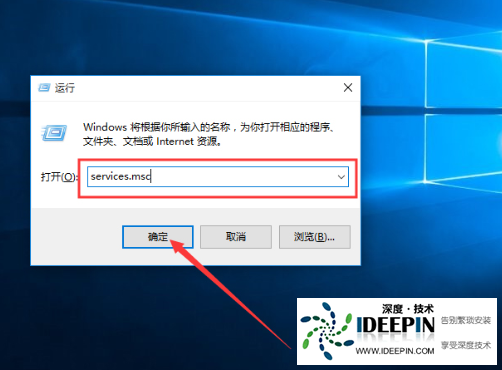
找到TouchKeyboardandHandwritingPanelService
右键重启,启动类型设为自动
五、清理Steam网页缓存(登录界面渲染损坏)
完全关闭所有Steam进程
Win+R输入:
%localappdata%\Steam\htmlcache
删除文件夹内全部文件,重启Steam
六、安全软件/防火墙拦截排查
临时关闭360、火绒、电脑管家、WindowsDefender实时保护
若恢复输入:将Steam.exe、steamwebhelper.exe加入软件白名单
Windows防火墙允许Steam专用网络访问
七、系统深层修复(以上无效时)
1.修复系统输入文件
以管理员打开终端,依次执行两条命令:
sfc/scannow
dism/online/cleanup-image/restorehealth
执行完成重启电脑
2.重置键盘驱动
Win+X→设备管理器→键盘
右键HID键盘设备→禁用再启用;无效则卸载设备重启,系统自动重装驱动
八、临时替代登录方案(应急用)
打开Edge/Chrome浏览器访问Steam官网网页版登录
登录成功后打开客户端,会自动同步登录状态,跳过密码输入步骤
排查顺序速记
全关Steam进程+切英文输入法
虚拟键盘测试定位问题
Steam兼容/DPI设置调整
启动参数加--disable-gpu关闭硬件加速
清理html缓存、关闭系统粘滞键
临时关闭安全软件
系统SFC修复/重置键盘驱动
网页端登录同步客户端





