有不少深度技术官网的小伙伴都不喜欢开机自检这个功能,主要是会影响我们电脑的开机速度,有时候自检完,电脑还会再重启一下,真的很麻烦。那么在Windows11专业版系统中,想要关闭开机自检应该如何操作呢?接下来,感兴趣的小伙伴可以一起来看看参考学习一下具体的解决方法。

一、系统层面:关闭开机磁盘自检(chkdsk,屏幕出现百分比扫描)
开机提示「8秒内按任意键跳过磁盘检查」,属于Windows系统磁盘自检,4种方法:
方法1:命令行取消等待时间(推荐,安全)
右键开始菜单→终端(管理员)/命令提示符(管理员)
执行命令,把等待倒计时设为0秒:
CHKNTFS/T:0
如需永久禁止C盘开机自检:
CHKNTFS/XC:
多盘同理:CHKNTFS/XD:E:
恢复默认:CHKNTFS/D
Win+R输入gpedit.msc回车
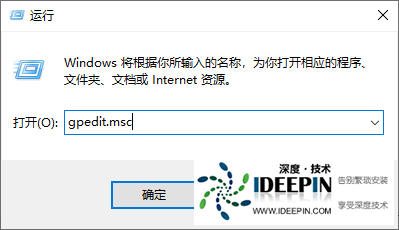
路径:计算机配置→管理模板→系统→启动和关机
双击禁止系统启动时的磁盘检查→设为已启用→确定,重启生效
方法3:注册表彻底关闭(强制不触发磁盘自检)
注册表BootExecute位置
Win+R输入regedit管理员运行
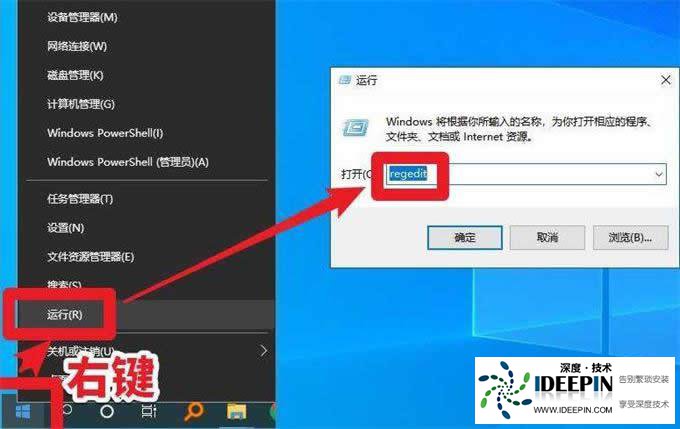
定位路径:
HKEY_LOCAL_MACHINE\SYSTEM\CurrentControlSet\Control\SessionManager
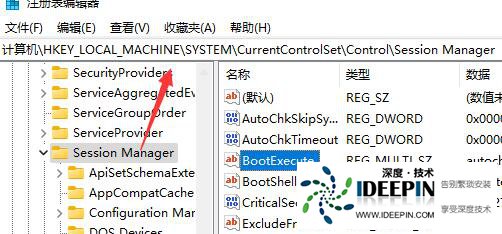
右侧找到BootExecute,双击,清空所有数值内容,确定后重启
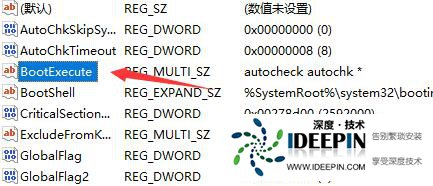
⚠风险:硬盘异常断电后不会自动修复坏道,硬盘故障难提前发现。
方法4:先修复磁盘脏位(根源解决反复自检)
管理员CMD查看分区标记:
fsutildirtyqueryC:
显示「已损坏」代表异常关机标记,执行完整磁盘修复:
chkdskC:/f/r
输入Y,重启一次完成扫描,之后不会再自动自检。
二、BIOS/UEFI层面:关闭硬件POST自检(开机主板LOGO、内存/硬件检测)
开机黑屏、主板logo、跑硬件检测,属于主板通电自检,开启快速启动跳过冗余检测:
重启电脑,开机立刻按快捷键进BIOS:
台式主板:Del
联想/戴尔笔记本:F2
惠普:F10
华硕笔记本:F2;华硕主板Del+F7高级模式
找到以下任一选项,改为Enabled(启用):
FastBoot/QuickBoot/快速启动
QuickPowerOnSelfTest(简化内存自检)
进阶提速:
关闭FullScreenLogo(全屏商标),直接跳过logo画面
Advanced→SATA设置:关闭S.M.A.R.T硬盘自检(不推荐,丢失硬盘预警)
F10保存退出重启,硬件自检流程大幅缩短
三、补充:关闭Windows快速启动导致的异常自检
设置→系统→电源和电池→其他电源设置
选择「选择电源按钮的功能」→「更改当前不可用的设置」
取消勾选启用快速启动(推荐)→保存修改
快速启动休眠文件损坏会反复触发磁盘自检,关闭可解决。
重要风险提醒
注册表清空BootExecute、BIOS关闭S.M.A.R.T:丢失硬盘故障自动修复与预警,强制断电、坏道容易丢数据;
频繁开机自检优先执行chkdskC:/f/r修复,不要直接禁用;
办公/重要数据电脑不建议彻底关闭磁盘自检。





