一些深度技术官网的小伙伴,使用Windows11系统发现电脑一开机就出现死机的情况,死活进不去系统这要怎么办?其实,这可能是因为我们安装的应用程序或是驱动程序出现了冲突导致的。下面,深度官网小编就来分享具体的解决方法,希望下面的方法可以帮助到大家。

win11系统开机死机、无法开机完整排查流程(由简到难,先区分软件 / 硬件故障)
先看你的故障画面属于哪一类,方便快速定位:
卡在主板 LOGO(华硕 / 微星 / 联想标不动)→ 硬件 / 外设 / 硬盘识别问题
出现 Windows 窗口 Logo、转圈卡死 → 驱动、系统文件、引导损坏
蓝屏、自动重启循环 → 内核错误(驱动 / 内存 / 硬盘)
黑屏、只有鼠标光标 → 图形驱动 / 资源管理器故障
简单的解决方法:
方法1:
1、首先我们需要先进入安全模式。【win11开机进入安全模式方法】
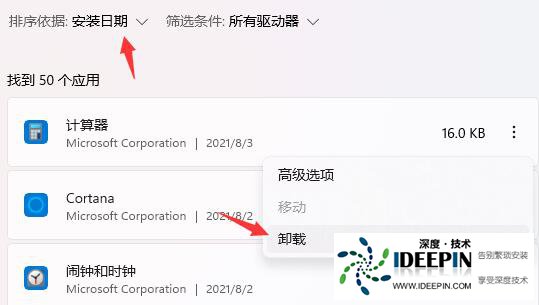
2、进入安全模式后进入设置,然后点击左侧的“应用”
3、接着进入右侧的“应用和功能”
4、然后将排序更改为安装日期,依次卸载上一次使用时安装的应用。
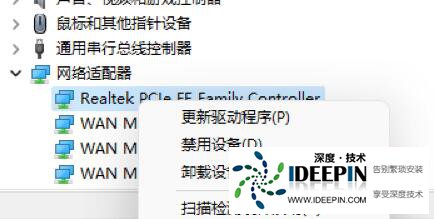
5、卸载完了后回到设置,搜索并打开“设备管理器”
6、最后卸载上一次使用时安装的驱动程序即可。
方法2:
安全模式可行时,修复方案
卸载显卡驱动(NVIDIA/AMD/ 核显),重启后安装官方正式版驱动,不要用工具更新。
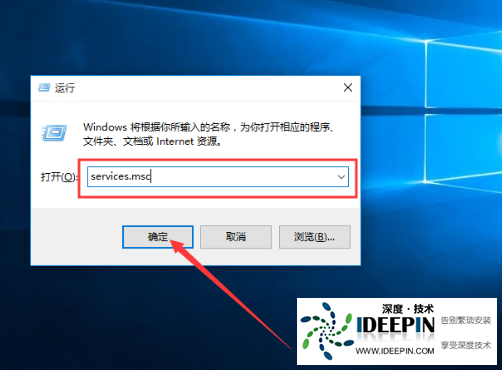
Win+R 输入 services.msc,禁用近期新装软件对应的服务。
管理员 CMD 执行系统文件修复:
sfc /scannow
DISM /Online /Cleanup-Image /RestoreHealth
检查磁盘错误(管理员 CMD)
chkdsk C: /f
输入 Y,重启自动检测 C 盘坏扇区。
方法3:
修复启动引导(转圈卡死、提示找不到操作系统)
在高级选项打开【命令提示符】,逐条执行:
bootrec /fixmbr
bootrec /fixboot
bootrec /scanos
bootrec /rebuildbcd
找到 Windows 安装时输入 Y,全部完成重启。
方法4:
安全模式依旧死机 → 硬件故障排查重点
内存故障(高发):内存颗粒损坏,启动加载内核直接卡死;可以单条内存轮流测试。
固态硬盘故障:SSD 掉盘、固件损坏、寿命耗尽;BIOS 里查看是否能识别系统盘。
散热过热:开机 CPU/GPU 温度瞬间飙升,触发保护死机,清理灰尘、重涂硅脂。
主板 CMOS 电池没电
补充:你之前遇到过电脑时间不准,如果同时伴随开机启动异常,很大概率主板纽扣电池电量不足,会引发 BIOS 设置丢失、启动异常、时间重置两类问题。
方法5:
终极方案
所有修复无效、重要资料需要保留:
用另一台电脑制作 Win11 安装 U 盘,U 盘启动进入修复界面,可先进入 PE 拷贝文件;
最后选择【重置此电脑】(保留个人文件)或重装系统。