


深度系统,专注于纯净版系统软件的下载网站!

激活工具下载 推荐软件下载 U盘启动设置 网站地图

深度技术官网-Windows11/win7旗舰版/GhostXP纯净版系统下载

当前位置: 深度系统官网 > 技术教程 > win11教程 >

Windows11企业版电脑蓝牙键鼠出现掉线的问题

时间:2026-07-28 10:53人气:来源: 深度系统
有很多深度技术官网的用户,都喜欢使用蓝牙键盘鼠标来操作电脑,主要是没有线材比较方便收纳。但是有win11企业版系统的小伙伴跟小编反映说,他用着好好的蓝牙键鼠,时不时出现掉线,要重新连接蓝牙才能使用的情况,这问题要如何解决呢?下面,深度官网小编就为大家带来具体的处理方案,感兴趣的小伙伴可以看看参考一下。
Win11企业版系统的蓝牙键鼠频繁掉线完整解决方案
企业版特征:经常有组策略管控、电源策略偏激进、部分终端开启 Modern 待机;掉线头号诱因:系统电源管理休眠蓝牙模块、USB 选择性暂停、驱动 / 无线干扰。按顺序操作。
一、基础操作(优先执行)
重新配对键鼠
设置 → 蓝牙和设备,移除鼠标、键盘;键鼠切配对模式,重新搜索连接。

1、首先右击屏幕右下方区域的蓝牙图标,在弹出的对话框中选“允许蓝牙设备查找这台电脑”。

Win11蓝牙鼠标经常掉线如何解决?蓝牙鼠标掉线解决方法

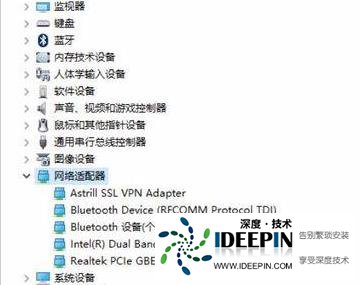
2、随后右击屏幕左下角的Win进入“设备管理器”,双击蓝牙图标来展开子目录,打开每一个子项,如果新出现的对话框中有“电源管理”的选项,就选“允许计算机关闭此设备以节约电源”击确定。

Win11蓝牙鼠标经常掉线如何解决?蓝牙鼠标掉线解决方法

3、在设备管理器中双击打开“网络适配器”,打开出现的子项,如果有“电源管理”选项卡,则反选“允许计算机关闭此设备以节约电源”。
Win11蓝牙鼠标经常掉线如何解决?蓝牙鼠标掉线解决方法

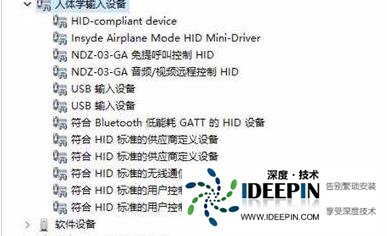
4、继续在设备管理器双击“人体学输入设备”双击打开全部的子项,如果新出现的对话框有“电源管理”选项卡,就选“允许计算机关闭此设备以节约电源”选项,并选中“允许此设备唤醒计算机”。
Win11蓝牙鼠标经常掉线如何解决?蓝牙鼠标掉线解决方法

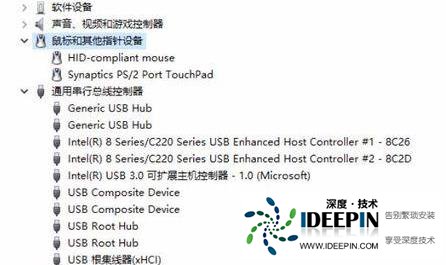
5、最后就在设备管理器中双击“鼠标和其他指针设备”和“通用串行总线控制器”下面的全部子项,然后根据上方的操作继续操作下去。
Win11蓝牙鼠标经常掉线如何解决?蓝牙鼠标掉线解决方法
二、【最关键】关闭所有硬件节能(90% 断连由此引发)
打开设备管理器
① 蓝牙适配器节能关闭
展开【蓝牙】→ 你的蓝牙适配器(Intel/Realtek 蓝牙)
属性 → 电源管理
取消勾选:允许计算机关闭此设备以节约电源
蓝牙适配器电源管理
② USB 控制器节能关闭(外接蓝牙接收器必做)
展开【通用串行总线控制器】
对所有 USB 根集线器、USB3.x eXtensible 主机控制器:
属性 → 电源管理 → 取消【允许计算机关闭此设备以节约电源】
外置蓝牙 dongle 插 USB3.0 会产生射频干扰,尽量插到主板后置 USB2.0 接口。
③ 键鼠 HID 设备设置
展开【鼠标和其他指针设备】、【键盘】
找到蓝牙键鼠 → 电源管理:
取消节能勾选;勾选【允许此设备唤醒计算机】
三、全局电源选项:禁用 USB 选择性暂停
Win+R 输入 powercfg.cpl
当前电源计划 → 更改计划设置 → 更改高级电源设置
展开 USB 设置 → USB 选择性暂停设置
改为 已禁用 → 确定,重启电脑。
企业版如果灰色不可改,说明域组策略锁定,需要联系 IT 管理员调整策略。
四、蓝牙驱动优化(不要用 Windows 自动通用驱动)
设备管理器 → 蓝牙适配器右键
优先:去主板 / 笔记本官网下载原厂蓝牙驱动(Intel / 瑞昱 Realtek)
不要只点 “自动搜索更新”,微软通用驱动普遍不稳定。
如果已经异常:右键【卸载设备】,不要勾选删除驱动软件,重启自动重装。
五、临时根治备选方案
全部设置完成依旧间歇性掉线:
更换独立 USB 蓝牙 5.0/5.1 适配器(避开主板自带蓝牙缺陷)
优先选择2.4G 无线键鼠(优联 /bolt 接收器),完全规避蓝牙稳定性问题
本文由深度官网(http://www.ideepin.com)收集整理分享,转载请注明出处!
