有很多深度技术官网的用户都升级win11专业版系统了,而有一些小伙伴说在以前win7旗舰版直接在开始菜单就能打开远程桌面连接来使用,而在win11系统中却找不到了,难道Windows11没有这个功能了吗?其实,这个桌面连接图标没有在磁贴里面,小伙伴就以为没了。下面,深度系统小编就来分享详细的打开方法,感兴趣的小伙伴可以一起操作学习起来了。

区分两个概念:
被控端(被别人远程控制的电脑):需要【启用远程桌面服务】
主控端(你用来远程连接别的电脑):只需要打开【远程桌面连接客户端(mstsc)】
一、多种方法打开【远程桌面连接】客户端(主控端,连接工具)
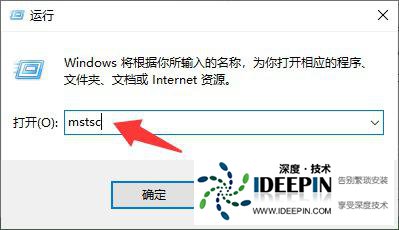
运行输入mstsc
远程桌面窗口
方法 1|zui快操作(推荐)
快捷键 Win + R,输入
mstsc
回车,直接弹出远程桌面连接窗口。
方法 2|搜索打开
任务栏搜索框输入:远程桌面连接,点击打开。
方法 3|命令打开
管理员终端 / PowerShell 输入:
mstsc.exe
二、在这台 Win11 专业版上【开启远程桌面(允许别人连进来)】被控端设置
Win11 家庭版不能作为被控电脑;专业版 / 企业版支持。
快捷键 Win + I 打开设置 → 系统 → 远程桌面
远程桌面设置页面
打开【远程桌面】开关 → 确认启用
3.(可选)点击【选择可以远程访问此电脑的用户】,添加允许登录的账号
远程账户必须设置开机密码!无密码账户默认禁止远程登录
备选传统入口(老控制面板方式)
Win+R 输入
sysdm.cpl
切换到【远程】选项卡 → 勾选 允许远程连接到此计算机
系统属性-远程选项卡
三、必备检查(连不上时优先排查)
防火墙放行
设置 → 隐私和安全性 → Windows 安全中心 → 防火墙和网络保护 → 允许应用通过防火墙
找到【远程桌面】,勾选专用网络
防火墙勾选远程桌面
查看本机局域网 IP(别人连接需要这个地址)
Win+R 输入 cmd,执行
ipconfig
记录 IPv4 地址(例:192.168.1.50)
3. 远程桌面服务正常运行
Win+R → services.msc
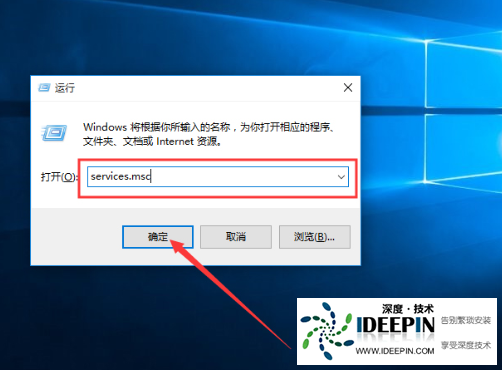
找到 Remote Desktop Services,启动类型:自动
远程桌面服务
四、简单连接流程示例
在你的电脑打开 mstsc
计算机:填入 被控电脑 IP 地址
点击连接 → 输入被控电脑的用户名 + 开机密码
常见报错提示
无法连接:检查被控电脑远程桌面开关、防火墙、账户有无密码;
外网跨路由器远程:需要路由器端口映射(默认端口 3389,不建议直接暴露公网,优先使用 VPN,安全风险高);
身份验证错误:关闭网络级别身份验证或者两台电脑时间同步。