有一位深度系统官网的小伙伴,反馈说在使用电脑的时候都回去插上耳机来外放各种音乐,发现电脑提示未插入扬声器耳机,那么我们在遇到这种情况时候要怎么去操作呢?下面,深度技术小编就来为大家分享具体的操作方法,小伙伴们可以一起来看看参考一下。

Win10 系统提示未插入扬声器或耳机,大多是硬件连接不良、音频设置异常、驱动故障或音频服务卡顿导致的。
 你可按从简单到复杂的顺序排查,具体解决办法如下:
排查硬件与连接问题:先确认设备插头插对接口(台式机绿色通常是音频输出口,别插成粉色麦克风口),接着拔下插头重新插入,插拔时轻微旋转,让插头与接口充分接触。若有备用音频设备或接口,可更换设备测试是否是原设备损坏,也可换前置 / 后置接口排查接口故障;若是 USB 音频设备,还需检查 USB 接口是否松动。
启用被禁用的音频设备:右键点击任务栏喇叭图标,选择 “声音设置”,点击 “声音控制面板” 进入窗口;在空白处右键,勾选 “显示禁用的设备”,找到扬声器或外接音频设备,若显示灰色禁用状态,右键选择 “启用” 即可。
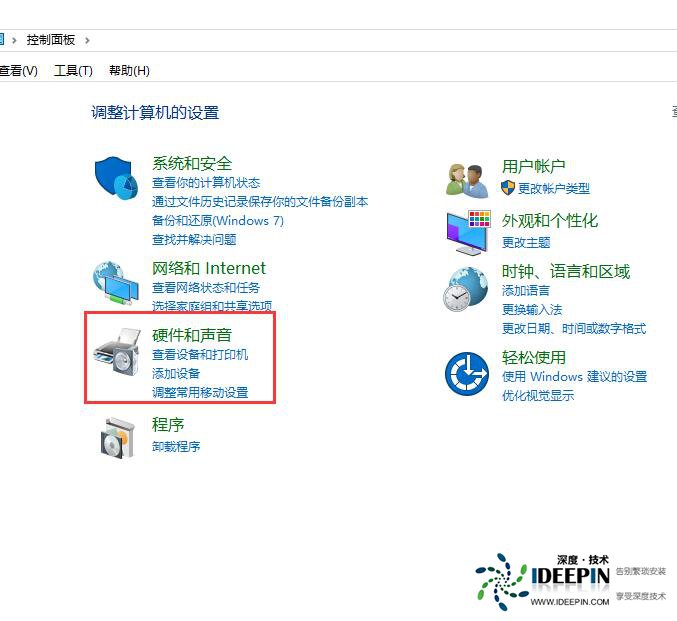
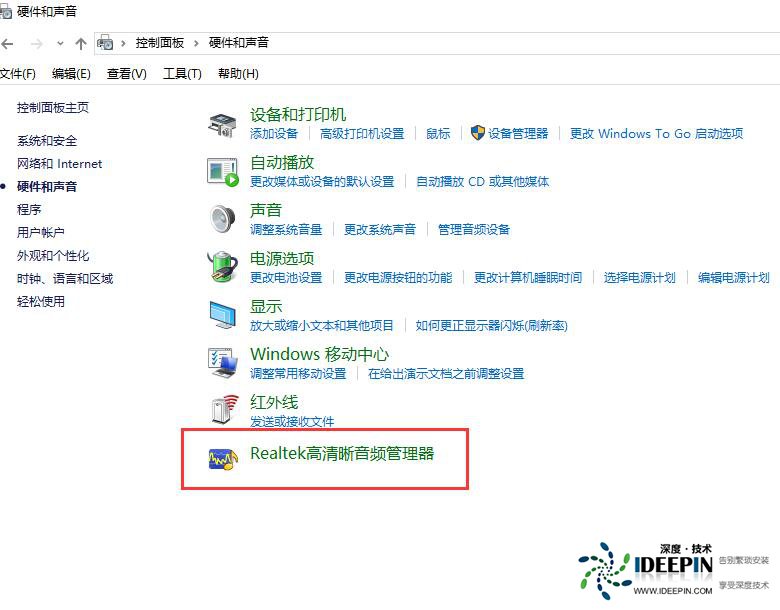
关闭前面板插孔检测(Realtek 声卡适用):很多台式机或部分笔记本的 Realtek 声卡会因前面板检测误判设备。打开控制面板,将查看方式改为 “大图标”,找到 “Realtek 高清晰音频管理器”;
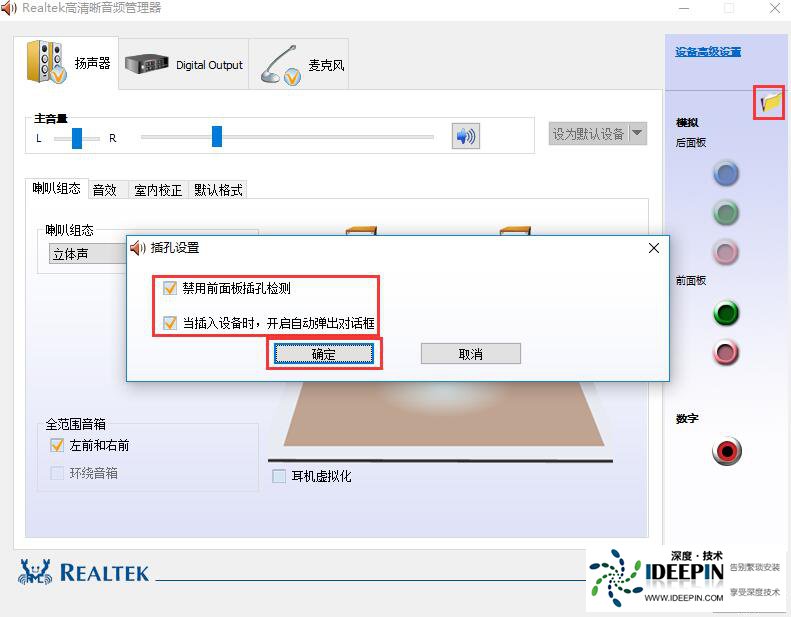
 点击界面中黄色文件夹样式的 “插孔设置”,勾选 “禁用前面板插孔检测”,点击确定后再测试设备是否被识别。
重启音频相关服务:按下 Win+R 键,输入 “services.msc” 打开服务窗口;在列表中找到 “Windows Audio” 和 “Windows Audio Endpoint Builder” 两项服务,分别右键选择 “停止”,等待几秒后再点击 “启动”;同时双击这两项服务,将启动类型设为 “自动”,避免下次开机服务异常。
修复音频驱动程序:驱动异常是常见诱因。右键点击 “此电脑” 选择 “管理”,进入 “设备管理器”,展开 “声音、视频和游戏控制器”;若设备图标带黄感叹号,右键点击该设备选择 “更新驱动程序”,选择 “自动搜索驱动”;若更新无效,可选择 “卸载设备”,重启电脑后系统会自动重装基础驱动,也可去电脑品牌官网下载对应型号的最新声卡驱动安装。
排查硬件或 BIOS 问题:若以上方法都无效,可开机时按 Del、F2 等按键进入 BIOS(按键因电脑品牌而异),找到 “Audio Controller” 选项,确认状态为 “Enabled”;若外接设备在其他电脑可用,且电脑更换接口也无效,可能是声卡硬件故障,建议联系电脑售后检修或更换声卡。




