



Windows10 出现 “更新并关机” 时,可通过临时绕过更新快速关机,也能通过关闭更新服务、修改设置等方式彻底取消该提示,具体方法如下:
临时绕过,紧急快速关机
若只是偶尔不想更新且急需关机,这种方法无需修改系统设置。按下Ctrl+Alt+Del组合键,

页面右下角会出现电源图标,点击该图标后,这里的关机选项不会触发更新检查,可直接正常关机。

页面右下角会出现电源图标,点击该图标后,这里的关机选项不会触发更新检查,可直接正常关机。
暂停更新,短期取消提示
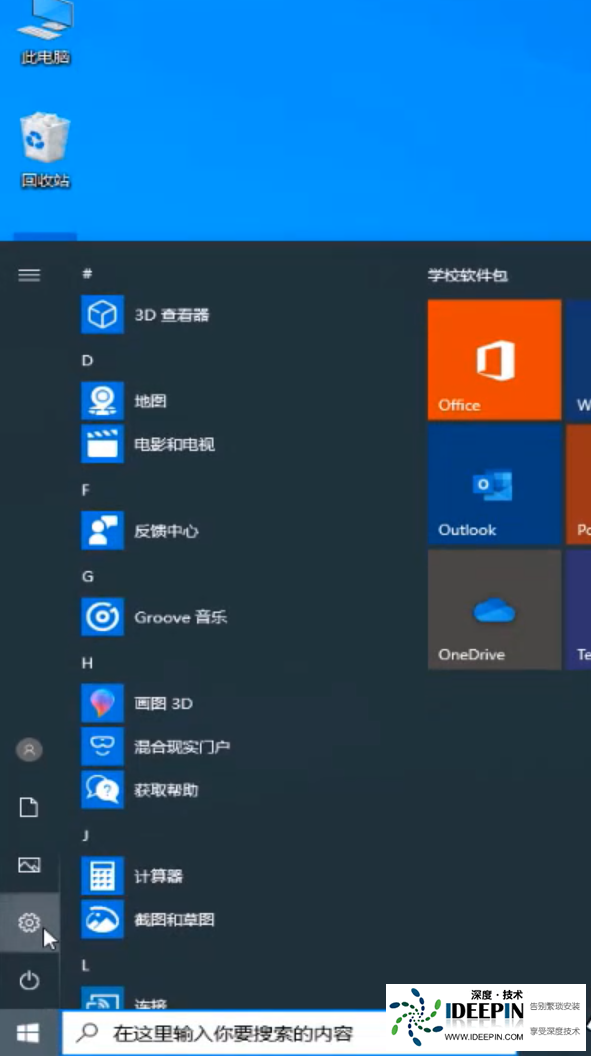
该方法适合想短期避免更新的情况,最长可暂停 35 天。按下Win+I打开设置,点击 “更新和安全”,进入 “Windows 更新” 页面后点击 “高级选项”,找到暂停更新相关设置并开启,设置后系统就不会强制更新,关机时也不会出现更新提示,后续想恢复更新可在此页面重新开启。
禁用更新服务,长期杜绝更新
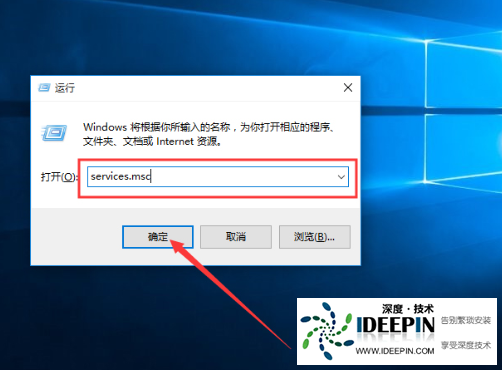
这能彻底阻止系统自动更新,从根源上消除 “更新并关机”。按Win+R输入services.msc回车,

在服务列表中找到 “Windows Update”,双击打开其属性窗口,将启动类型改为 “禁用”,再点击 “停止” 按钮终止当前服务,最后点击 “应用”“确定” 即可。之后若想恢复更新,按相同步骤将启动类型改回 “自动” 并启动服务就行。

在服务列表中找到 “Windows Update”,双击打开其属性窗口,将启动类型改为 “禁用”,再点击 “停止” 按钮终止当前服务,最后点击 “应用”“确定” 即可。之后若想恢复更新,按相同步骤将启动类型改回 “自动” 并启动服务就行。
设置电源键关机,绕过更新检查
开始菜单的关机指令易触发更新,而设置电源键关机可绕过检查。按Win+R输入powercfg.cpl回车打开电源选项,点击左侧 “选择电源按钮的功能”,把 “按电源按钮时” 的选项改为 “关机”,点击 “保存更改”。之后短按机箱电源键,电脑会正常关机且不触发更新检查。
清除更新缓存,让系统无更新可装
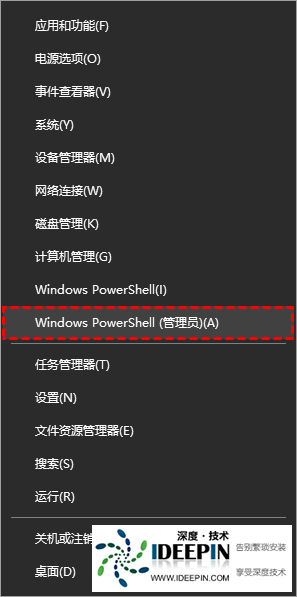
先删除已下载的更新文件,关机时系统就没有更新包可安装。按Win+X选择 “Windows PowerShell(管理员)”,

依次输入net stop wuauserv、net stop cryptSvc、net stop bits、net stop msiserver并回车,停止相关更新服务;
接着打开文件资源管理器,进入C:\Windows\SoftwareDistribution\Download路径,选中文件夹内所有内容按Shift+Del永久删除;
若后续想恢复更新,再在管理员模式下依次输入对应启动命令即可。

依次输入net stop wuauserv、net stop cryptSvc、net stop bits、net stop msiserver并回车,停止相关更新服务;
接着打开文件资源管理器,进入C:\Windows\SoftwareDistribution\Download路径,选中文件夹内所有内容按Shift+Del永久删除;
若后续想恢复更新,再在管理员模式下依次输入对应启动命令即可。
本文由深度官网(www.ideepin.com)收集整理分享,转载请注明出处!深度系统官网
郑重声明:本文版权归原作者所有,转载文章仅为传播更多信息之目的,如作者信息标记有误,请第一时间联系我们修改或删除,谢谢!