



Win10 纯净版切换多屏显示,先确保外接显示器通过 HDMI、Type - C 等线缆与电脑连接好,之后可通过系统快捷键、显示设置,也能借助不同显卡专属控制面板来切换,
具体方法如下:
具体方法如下:
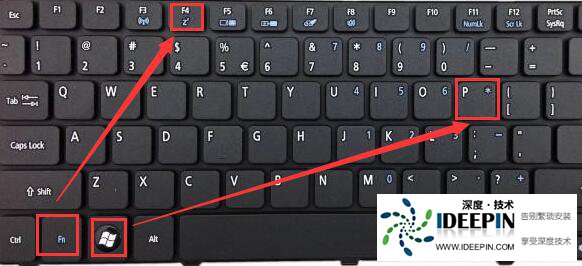
快捷键快速切换:这是最便捷的方式。按下Win + P组合键,屏幕右侧会弹出 “投影” 设置侧边栏,里面有四个模式选项,点击对应选项就能快速切换。

其中 “仅电脑屏幕” 就是只在主机屏幕显示;“复制” 是两台屏幕显示相同内容;“扩展” 可将桌面延伸到外接屏,能跨屏拖动窗口;“仅第二屏幕” 则仅在外接显示器上显示。


其中 “仅电脑屏幕” 就是只在主机屏幕显示;“复制” 是两台屏幕显示相同内容;“扩展” 可将桌面延伸到外接屏,能跨屏拖动窗口;“仅第二屏幕” 则仅在外接显示器上显示。

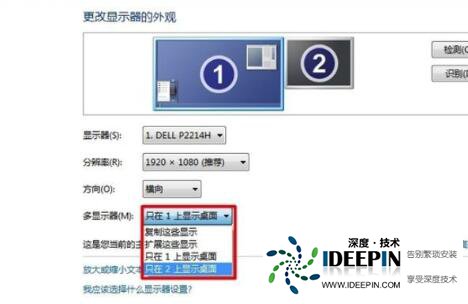
通过系统显示设置切换:右键点击桌面空白处,选择【显示设置】。进入页面后,若系统未识别外接显示器,可点击【检测】按钮。
随后找到 “多显示器” 下拉菜单,根据需求选择 “复制这些显示器”“扩展这些显示器” 等模式。
此外,还能拖动页面中代表显示器的方框,调整其排列顺序,匹配实际的摆放位置,调整后点击【应用】保存即可。
随后找到 “多显示器” 下拉菜单,根据需求选择 “复制这些显示器”“扩展这些显示器” 等模式。
此外,还能拖动页面中代表显示器的方框,调整其排列顺序,匹配实际的摆放位置,调整后点击【应用】保存即可。
借助显卡控制面板切换
英特尔显卡:右键桌面空白处,选择【英特尔显卡设置】。进入后点击【显示器】,找到 “多屏显示” 区域,可选择扩展桌面或克隆(复制)等模式,选好后点击应用生效。
NVIDIA 显卡:右键桌面打开【NVIDIA 控制面板】,在左侧菜单中点击 “显示” 下的【设置多个显示器】。勾选需要启用的显示器,接着选择复制或扩展等显示模式,最后点击【应用】保存更改。
AMD 显卡:右键桌面选择【AMD Radeon 设置】,点击顶部的【显示器】标签页。默认通常是扩展模式,若要切换复制模式,点击右上角的【启用克隆】按钮即可,也可在此界面调整其他显示参数。
本文由深度官网(www.ideepin.com)收集整理分享,转载请注明出处!深度系统官网
郑重声明:本文版权归原作者所有,转载文章仅为传播更多信息之目的,如作者信息标记有误,请第一时间联系我们修改或删除,谢谢!