有很多深度系统官网的用户都在电脑上安装了win10 ghost专业版系统了,而在使用的电脑的过程中难免会遇到一些系统崩溃的情况,因此很多用户在遇到这种情况不清楚要如何去解决,那么该如何去操作呢?接下来,深度官网小编就为大家带来具体的处理方法,一起来看看参考学习一下吧。

Win10 系统崩溃常见蓝屏、卡死、无法开机等情况,可按从简单到复杂的顺序,通过临时重启、安全模式排查、系统文件修复等方式解决,若均无效再尝试重置或重装系统,
 具体步骤如下:
基础应急操作(针对临时小故障)
直接重启:若系统只是短暂卡死、未完全黑屏蓝屏,可通过 Ctrl + Alt + Del 打开任务栏菜单选择重启;
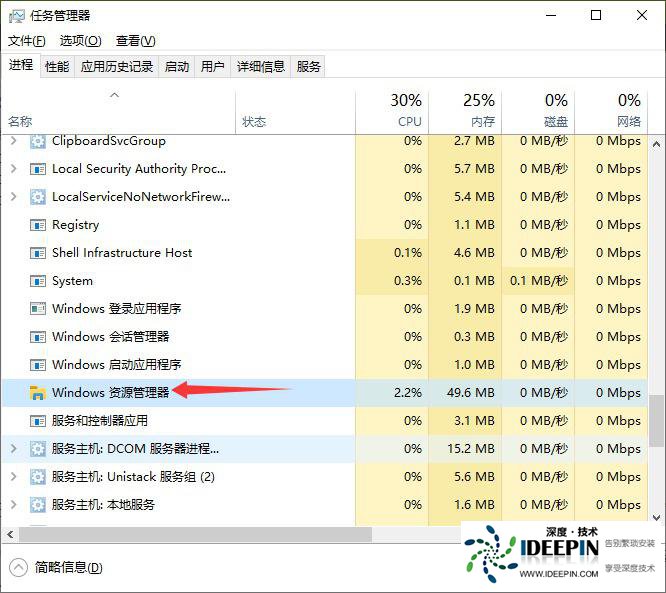
若完全无响应,长按电源键强制关机后再开机,很多临时系统缓存或进程冲突问题能通过重启解决。
Shift + 重启进入修复界面:若重启后仍崩溃,长按 Shift 键再点击重启,电脑会进入 Windows 恢复环境,后续可通过这里的 “疑难解答” 选项开展进一步修复。
进入安全模式排查冲突问题
安全模式仅加载基础驱动和服务,能快速定位第三方软件、异常驱动等问题根源。操作步骤为:多次按电源键中断开机,直到出现 “自动修复” 界面,依次选 “高级选项”→“疑难解答”→“高级选项”→“启动设置”,重启后按对应数字键进入安全模式。
 进入后可卸载近期安装的冲突软件、回退异常的显卡 / 声卡等驱动,之后正常重启电脑看是否恢复。
修复损坏的系统文件
系统文件损坏是崩溃高频原因,Win10 自带 SFC 和 DISM 工具可修复:
以管理员身份运行命令提示符(在开始菜单搜 “cmd”,右键选择 “以管理员身份运行”)。
输入sfc /scannow回车,系统会扫描并自动替换受损的系统文件,等待扫描修复完成。
若 SFC 修复不彻底,接着输入DISM /Online /Cleanup-Image /RestoreHealth,该命令会从微软官方服务器下载完好文件,修复 SFC 无法解决的系统组件问题。
卸载近期系统更新
部分系统更新补丁可能存在兼容性问题,导致崩溃。依次打开 “设置”→“更新和安全”→“Windows 更新”,点击 “查看更新历史记录”,找到崩溃前安装的更新补丁,点击 “卸载”,完成后重启电脑。
系统还原或重置
系统还原:若之前创建过系统还原点,可在控制面板找到 “恢复”,选择 “打开系统还原”,挑选崩溃前系统正常的还原点,按提示操作即可,该操作不会删除个人文件。
重置系统:若还原无效,可尝试重置。进入 “设置”→“更新和安全”→“恢复”,点击 “重置此电脑”,此时可选择 “保留我的文件”(仅删除软件和设置)或 “删除所有内容”,按引导完成重置。
重装系统(终极方案)
若上述方法都无效,大概率是系统核心组件严重损坏。先通过 U 盘等设备备份 C 盘重要数据,再用微软官方 “媒体创建工具” 制作 Win10 启动 U 盘,插入故障电脑后,开机按 F12、Del 等按键选择 U 盘启动,按安装向导完成系统重装即可。




