有不少深度技术官网的用户在使用的win10专业版系统的时候经常会去设置账号密码,这样能够有效的解决个人隐私问题,不让其他人来使用自己的电脑。但最近有用户在使用的时候却忘记了自己的密码,那么我们遇到这种情况应该怎么办呢?接下来,深度系统小编就来分享详细的处理方法,大家可以一起来看看参考一下。

Win10 专业版忘记账户密码,需先区分是微软账户还是本地账户,再针对性选择重置方法,优先用官方安全的方式操作,避免数据丢失,具体方案如下:
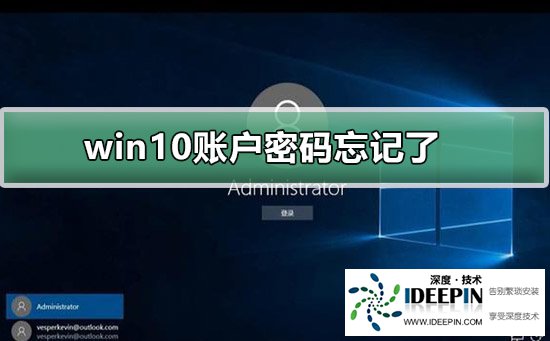
微软账户(绑定邮箱 / 手机的云端账户)
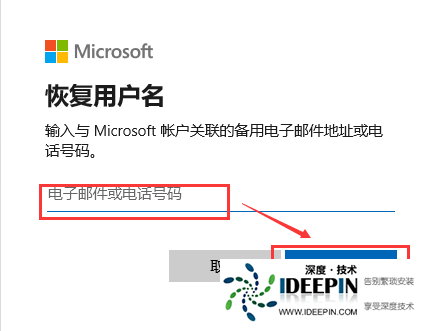
这种情况可直接在线重置,操作简单且成功率高。若在登录界面,故意输错密码 2 - 3 次,会弹出 “我忘记了密码” 选项,点击后按提示输入绑定的手机号或邮箱接收验证码;也能在另一台设备打开微软密码重置官网(account.live.com/password/reset),选择 “我忘记了我的密码”,输入微软账户邮箱完成验证,最后设置新密码即可。重置后回到电脑登录界面,用新密码就能登录。
本地账户(未绑定微软的本机账户)
安全模式重置:按住 Shift 键点击登录界面的 “电源 - 重启”,进入恢复环境后选 “疑难解答 - 高级选项 - 启动设置 - 重启”,按 F4 进入安全模式。该模式下通常会显示隐藏的 Administrator 账户(默认无密码),登录后按 Win+R 输入 “lusrmgr.msc” 打开本地用户和组,找到自己的账户右键选择 “设置密码”,输入新密码后重启电脑即可。若没显示该账户,可在安全模式打开命令提示符,输入 “net user administrator /active:yes” 启用。
命令提示符替换重置:同样按 Shift + 重启进入恢复环境,依次选 “疑难解答 - 高级选项 - 命令提示符”。在命令行依次输入 “move c:\windows\system32\utilman.exe c:\” 和 “copy c:\windows\system32\cmd.exe c:\windows\system32\utilman.exe”,输入完成后重启电脑。登录界面点击右下角的辅助功能图标,会弹出命令提示符,再输入 “net user 用户名 新密码”(替换成实际的用户名和新密码),输完重启就能用新密码登录。
终极方案:PE 启动盘重置
若以上方法都无效,可借助 PE 启动盘操作。先在另一台正常电脑上,用微 PE 工具箱等工具制作 PE 启动 U 盘。将 U 盘插入忘记密码的电脑,开机时反复按 F12、Esc 等启动键(不同主板按键不同),选择从 U 盘启动。进入 PE 系统后,找到内置的 Windows 密码修改工具(如 NTPWEdit),工具会自动扫描系统中的账户,选中目标账户后点击清除密码或设置新密码,保存更改后拔下 U 盘重启电脑,就能直接登录或用新密码登录了。
若所有操作都无法解决,还可在恢复环境中选择 “重置此电脑”,优先选 “保留我的文件” 模式,重置后重新创建账户登录,但此操作会删除已安装的软件,操作前建议尽量备份重要数据。




