










Win10 关闭防火墙后弹出的通知,多是系统安全中心发出的安全警示,可通过关闭对应安全通知设置或禁用相关服务来解决,具体方法如下,可按需选择:
通过安全和维护关闭通知:这是针对性关闭防火墙通知的常用方法,不会影响其他系统通知。首先点击桌面左下角开始菜单,搜索并打开 “控制面板”;

接着找到 “安全和维护” 选项进入;

然后点击界面中的 “更改安全和维护设置”;

最后在弹出的列表里,取消勾选 “网络防火墙” 对应的选项,

点击确定就能停止该类通知弹出。

接着找到 “安全和维护” 选项进入;

然后点击界面中的 “更改安全和维护设置”;

最后在弹出的列表里,取消勾选 “网络防火墙” 对应的选项,

点击确定就能停止该类通知弹出。
调整防火墙自身通知设置:该方法可精准关闭防火墙不同网络类型的通知。
右键点击桌面开始菜单,选择 “Windows 安全中心”,进入后找到 “防火墙和网络保护”;随后点击页面中的 “更改通知设置”;
最后针对专用网络、公用网络等不同网络类型,将对应的通知开关关闭,保存设置即可。
右键点击桌面开始菜单,选择 “Windows 安全中心”,进入后找到 “防火墙和网络保护”;随后点击页面中的 “更改通知设置”;
最后针对专用网络、公用网络等不同网络类型,将对应的通知开关关闭,保存设置即可。
禁用 Security Center 服务(彻底解决):此方法会关闭安全中心相关的所有通知,适合不想接收任何安全警示的情况。
按下 Win+R 组合键打开运行窗口,输入 “services.msc” 并回车;

在打开的服务列表中,找到 “SecurityCenter” 服务并双击;

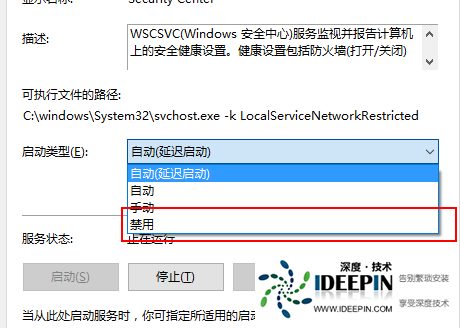
接着在属性窗口中,将启动类型改为 “禁用”,再点击服务状态下的 “停止” 按钮,最后点击确定。

重启电脑后,该服务就不会再发送包括防火墙在内的安全通知了。

按下 Win+R 组合键打开运行窗口,输入 “services.msc” 并回车;

在打开的服务列表中,找到 “SecurityCenter” 服务并双击;

接着在属性窗口中,将启动类型改为 “禁用”,再点击服务状态下的 “停止” 按钮,最后点击确定。

重启电脑后,该服务就不会再发送包括防火墙在内的安全通知了。

注意,关闭防火墙本身会降低系统安全性,若关闭通知后,建议确保已安装第三方安全软件来保障电脑安全。
本文由深度官网(www.ideepin.com)收集整理分享,转载请注明出处!深度系统官网
郑重声明:本文版权归原作者所有,转载文章仅为传播更多信息之目的,如作者信息标记有误,请第一时间联系我们修改或删除,谢谢!