


Win10 专业版玩《英雄联盟》闪屏,核心原因集中在显示模式冲突、显卡驱动异常、后台程序干扰、系统 / 游戏文件损坏,按 “快速→驱动→系统→深度” 四步排查,优先解决渲染与驱动问题,多数情况可在 10 分钟内修复。

一、快速修复(优先操作,解决 80% 闪屏)
1. 调整游戏显示模式(最有效)
- 启动游戏→设置→视频→将 “窗口模式” 改为无边框窗口(避开纯全屏的独占模式冲突)。
- 同步设置:关闭 “垂直同步(VSync)”、将 “分辨率” 设为与显示器原生一致、降低 “特效 / 抗锯齿” 至中等,减轻显卡负载。
- 若用 WeGame 启动:右键游戏→辅助设置→勾选 “无边框模式”,并点击 “修复游戏” 校验文件。
2. 清理后台冲突程序
-
按
Ctrl+Shift+Esc打开任务管理器,结束以下进程:- 浏览器、云盘同步(百度网盘 / OneDrive)、录屏 / 直播软件(OBS / 剪映);
- 第三方输入法(如搜狗 / 讯飞)、游戏辅助插件(大脚 / 盒子)、杀毒弹窗防护。
- 临时关闭第三方杀毒 / 防火墙,排除其拦截游戏渲染进程。
3. 检查显示连接与刷新率
- 重新插拔 HDMI/DP 线,确保接口卡扣固定;更换线材测试(老化线材易导致信号闪断)。
- 右键桌面→显示设置→高级显示→将显示器刷新率设为60Hz(或显卡支持的稳定值,如 144Hz),关闭 “可变刷新率(VRR)”。
二、显卡驱动修复(解决驱动兼容 / 损坏问题)
显卡驱动是闪屏核心诱因,优先用 “卸载重装 + 官方版本”,避免用第三方驱动工具。
-
卸载旧驱动(含清理)
-
Win+X→设备管理器→展开 “显示适配器”,右键显卡(如 NVIDIA/AMD/Intel)→卸载设备。 - 勾选删除此设备的驱动程序软件,确认卸载后重启电脑。
-
-
安装官方驱动
-
按显卡型号前往官网下载:
- NVIDIA:GeForce Experience→驱动→下载安装(选 “游戏就绪驱动”);
- AMD:Radeon Software→自动检测并安装;
- Intel:英特尔驱动与支持助理→更新核显驱动。
-
按显卡型号前往官网下载:
-
回滚驱动(新版兼容差时)
- 若更新后仍闪屏,右键显卡→属性→驱动程序→点击 “回退驱动程序”(需之前有安装记录)。
补充:修复着色器缓存
-
NVIDIA:打开 GeForce Experience→设置→游戏内覆盖→关闭后重启;或删除
C:\Users\用户名\AppData\Local\NVIDIA\DXCache。 - AMD:打开 Radeon Software→系统→重置着色器缓存→确认。
三、系统与游戏文件修复(解决底层冲突 / 损坏)
1. 修复系统文件与网络(含 TP 反作弊)
-
以管理员身份打开命令提示符,依次执行以下命令(每条回车,跳过报错):
sfc /scannow # 修复系统文件
dism /online /cleanup-image /restorehealth # 修复系统镜像 netsh winsock reset # 重置网络(解决TP通信异常) - 执行完成后重启电脑,确保 Win10 更新至22H2 最新补丁(解决系统与游戏兼容漏洞)。
2. 修复 / 重装游戏客户端
- WeGame 启动:右键《英雄联盟》→修复游戏→等待校验完成(修复损坏文件)。
-
手动重装:卸载游戏后,删除残留文件夹(
C:\Program Files\英雄联盟、C:\Users\用户名\AppData\Roaming\League of Legends),重新从官网下载安装包,安装到非 C 盘英雄联盟。
四、深度排查(以上方法无效时)
1. 禁用 DCI 超时(显卡渲染超时导致闪屏)

-
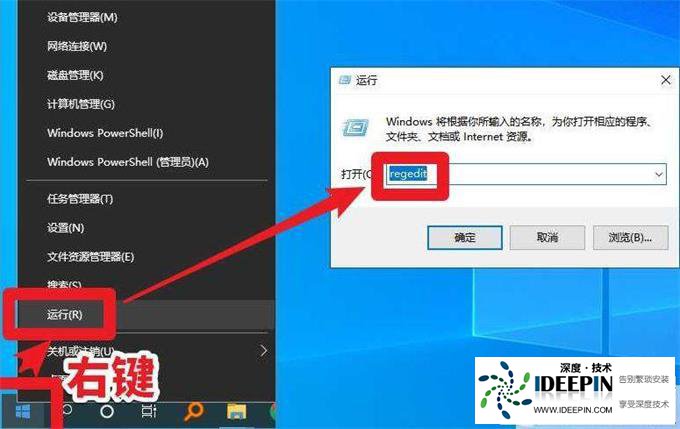
Win+R→输入regedit→定位到:HKEY_LOCAL_MACHINE\SYSTEM\CurrentControlSet\Control\GraphicsDrivers\DCI。 -
右键空白处→新建→DWORD(32 位)值,命名为
Timeout,数值数据设为0(十进制),重启生效。
2. 硬件排查(排除硬件故障)
- 台式机:断电后拔下显卡,用橡皮擦擦拭金手指,清理风扇灰尘,重新插紧(氧化 / 过热会导致闪屏)。
- 笔记本:切换至 “高性能显卡模式”(避免核显性能不足),连接电源玩游戏(省电模式会降频)。
- 交叉测试:连接另一台显示器,若仍闪屏则为显卡问题;若正常则为原显示器故障。
避坑指南(关键注意事项)
| 操作 | 风险点 | 规避方法 |
|---|---|---|
| 驱动更新 | 新版驱动兼容差 | 优先安装 “稳定版”,避免测试版;更新前创建还原点 |
| 游戏重装 | 丢失存档 / 设置 |
备份英雄联盟\Game\Config文件夹(保存游戏设置) |
| 注册表修改 | 操作错误致系统异常 | 修改前导出注册表分支,出错时导入恢复 |
| 关闭杀毒 | 安全风险 | 仅临时关闭,修复后立即开启,添加游戏文件夹至白名单 |

总结
优先执行无边框窗口 + 后台清理 + 显卡驱动卸载重装,这三步可解决绝大多数闪屏问题;若仍无效,再修复系统文件、重置着色器缓存,最后排查硬件。
本文由深度官网(www.ideepin.com)收集整理分享,转载请注明出处!深度系统官网
郑重声明:本文版权归原作者所有,转载文章仅为传播更多信息之目的,如作者信息标记有误,请第一时间联系我们修改或删除,谢谢!