在 Win10 里删除 ENG(美式英文)输入法,最常见的情况是删除按钮灰掉、删不掉,核心原因是它是当前语言的唯一默认键盘。下面按 “常规可删→灰掉不可删→顽固残留→彻底清理” 四步来解决。
一、常规删除(ENG 可直接删)
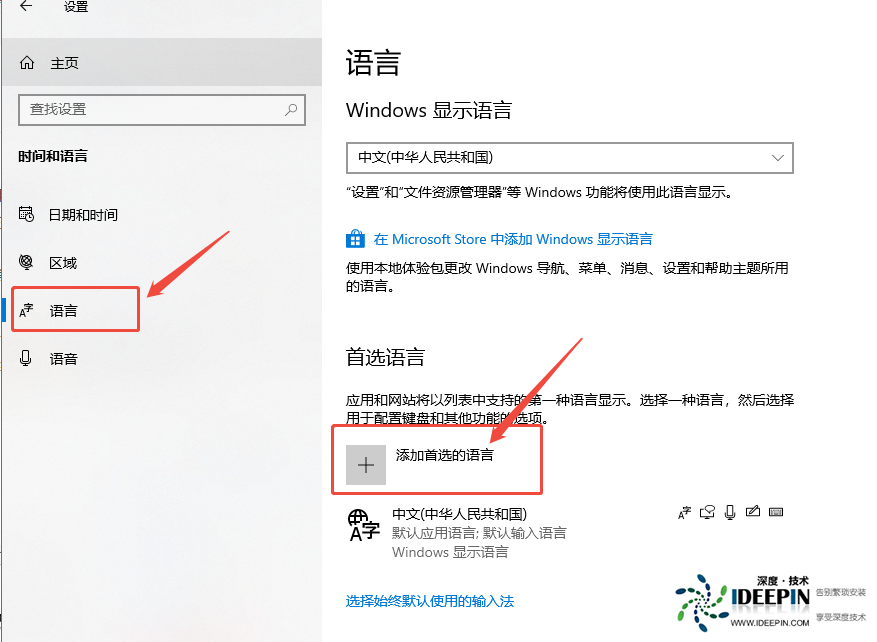
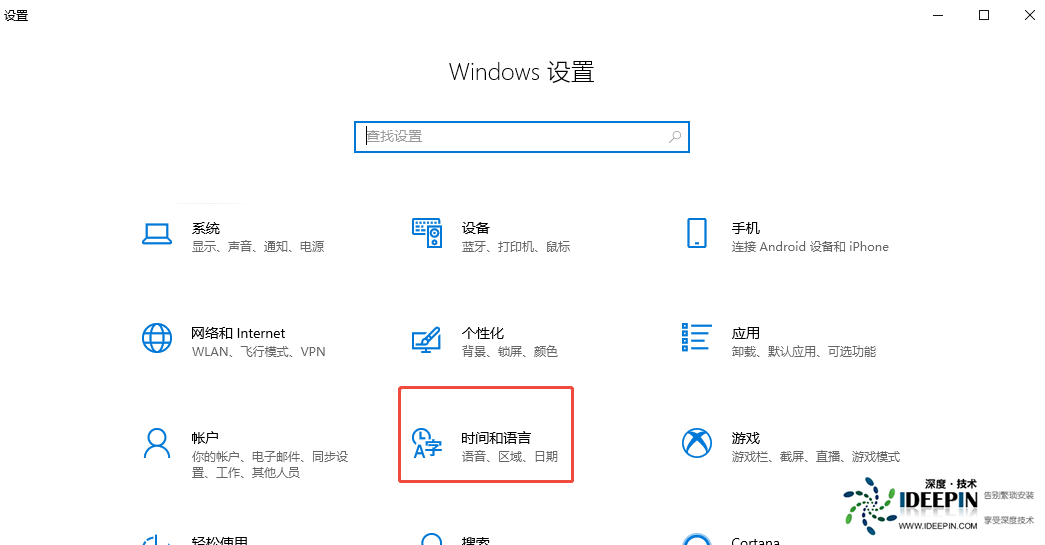
- 点击任务栏右下角输入法图标(ENG / 中文)→ 语言首选项(或直接打开:设置 → 时间和语言 → 语言)。
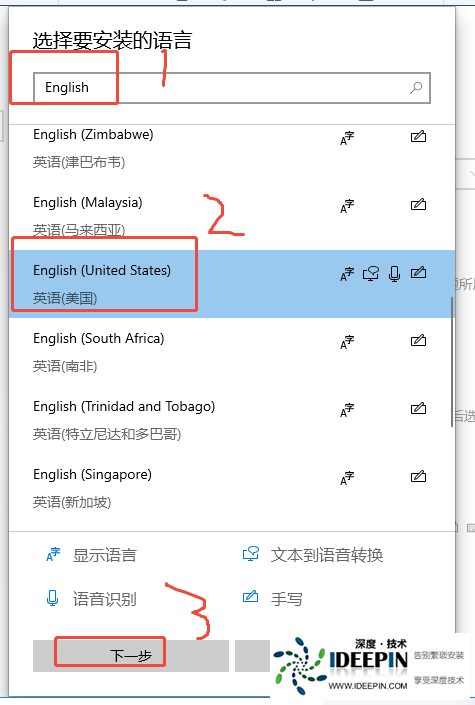
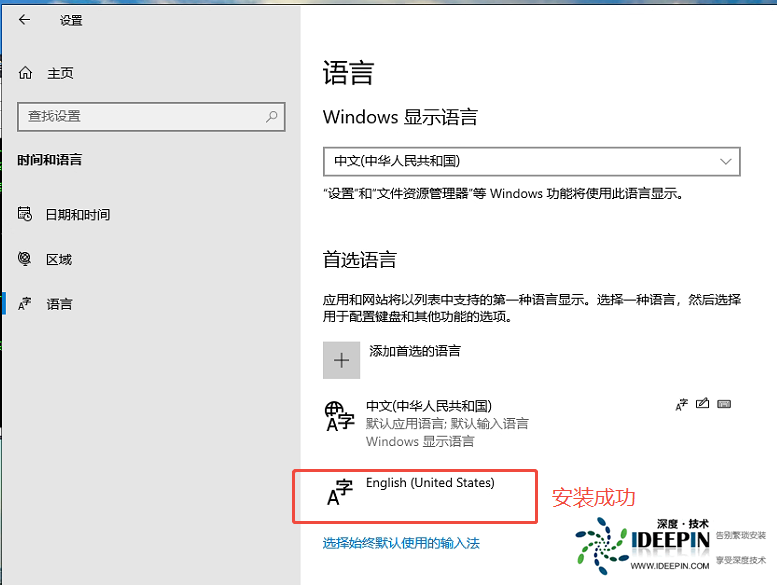
- 在 “首选语言” 里找到 英语(美国)(English (United States))。
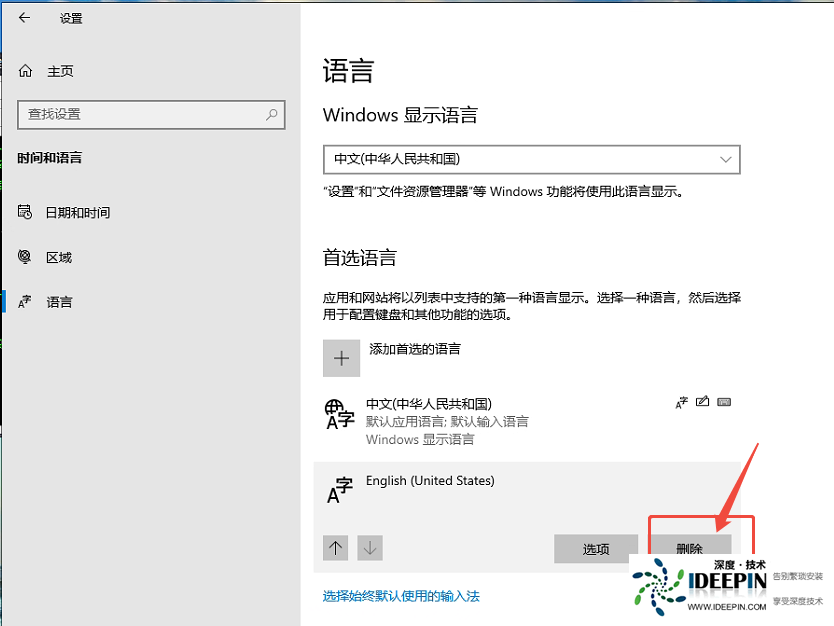
- 点击它 → 删除 → 确认即可。
若 “删除” 是灰色,看下面的 “解锁删除”。
二、解锁删除(ENG 删不掉、按钮灰掉)
方法 1:先给中文加一个英文键盘,再删 ENG
- 进入 设置 → 时间和语言 → 语言。
-

- 选中 中文(中华人民共和国) → 选项。
-

- 在 “键盘” 下 → 添加键盘 → 随便选一个英文键盘(如 英语(美国)- 美式键盘)。
-

- 回到 “语言” 主界面,选中 英语(美国) → 选项。
-

- 在 “键盘” 里,选中 美式键盘 → 删除。
-

- 再回到 “语言” 主界面,选中 英语(美国) → 删除。
-

- 最后回到中文的 “键盘” 里,把刚才临时加的英文键盘也删掉。
方法 2:控制面板旧版界面(更稳)
- 打开 控制面板 → 时钟和区域 → 语言。
- 左侧 高级设置 → 更改语言栏热键 → 高级键设置。
- 点击 更改按键顺序 → 把 “切换输入语言” 设为 未分配(避免误触)。
- 返回 “语言” 界面,选中 英语(美国) → 删除。
三、顽固残留:命令行 / 注册表彻底清理
1. PowerShell(管理员)
- 右键开始 → Windows PowerShell (管理员)。
-
查看当前输入法列表:
Get-WinUserLanguageList
-
找到
LanguageTag: en-US那一项,记下InputMethodTips里的代码(如0409:00000409)。 -
删除该输入法:
$list = Get-WinUserLanguageList
$list.Remove(($list | Where-Object LanguageTag -eq 'en-US')) Set-WinUserLanguageList $list -Force - 重启电脑。
2. 注册表(谨慎操作)

-
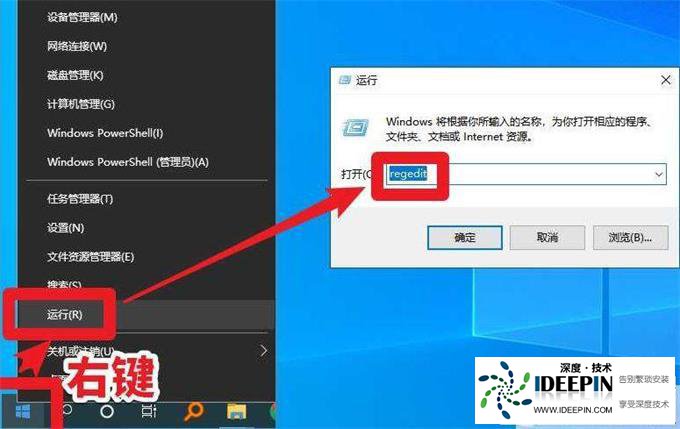
Win+R → 输入
regedit→ 回车。 -
定位:
HKEY_CURRENT_USER\Keyboard Layout\Preload
-
右侧查看数值:
-
1→ 通常是默认输入法(中文) -
2→ 通常是 ENG(00000409)
-
-
右键删除
2这个项 → 重启电脑。
四、彻底杜绝 ENG 自动出现
- 设置默认输入法:设置 → 时间和语言 → 语言 → 选中 中文(中华人民共和国) → 设为默认。
- 关闭 “允许我为每个应用窗口设置不同的输入法”:设置 → 时间和语言 → 语言 → 高级键盘设置 → 取消勾选。
- 登录界面也设为中文:设置 → 时间和语言 → 语言 → 管理语言设置 → 复制设置 → 勾选 “欢迎屏幕和系统账户” → 确定。
五、常见问题
- 删完又自动回来:多半是系统更新、某些软件(如游戏、虚拟机)强制添加。按上面 “顽固残留” 清理一遍,并关闭 “自动添加键盘”。
- 只有中文输入法:任务栏就不会显示 ENG 图标,切换更清爽。
本文由深度官网(www.ideepin.com)收集整理分享,转载请注明出处!深度系统官网
郑重声明:本文版权归原作者所有,转载文章仅为传播更多信息之目的,如作者信息标记有误,请第一时间联系我们修改或删除,谢谢!