请不要着急,接下来看看深度技术小编为大家分享的详细处理方法吧,有需要的小伙伴可以一起来参考学习一下。

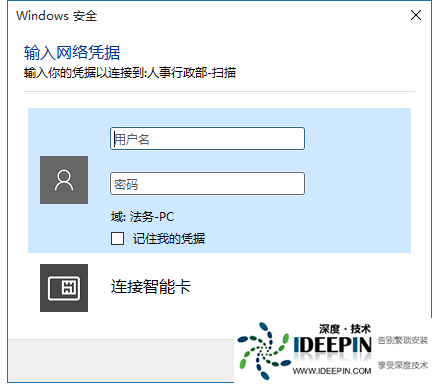
Win10 专业版频繁提示 “输入网络凭据”,核心是账户 / 密码不匹配、共享权限 / 安全策略限制、网络配置异常、旧凭据冲突导致的身份验证失败。下面按优先级给出可直接操作的解决方案。
一、先确认:你要输入什么凭据?

弹窗要求的是目标共享电脑的本地账户名和密码,不是你当前电脑的账户,也不是微软账户。
-
格式:
目标电脑名\用户名或目标电脑IP\用户名 -

- 若目标电脑无密码,Win10 默认禁止空密码远程访问,必须给账户设密码。
二、快速解决(按顺序尝试)
1. 给目标电脑账户设置密码(最有效)
Win10 默认不允许空密码远程访问,这是最常见原因。
- 在被访问的共享电脑上:设置 → 账户 → 登录选项 → 密码 → 添加密码。
-
回到本机,弹窗输入:
目标电脑名\账户名+ 刚设的密码,勾选 “记住我的凭据”。
2. 清除并重新添加 Windows 凭据
- 控制面板 → 用户账户 → 凭据管理器 → Windows 凭据。
- 删除所有与目标电脑 IP / 名称相关的旧凭据。
-
点击 “添加 Windows 凭据”,输入:
- 网络地址:目标电脑 IP 或计算机名
-
用户名:
目标电脑名\账户名 - 密码:目标电脑的账户密码
- 保存后重新访问共享。
3. 关闭 “密码保护的共享”(临时免密,不推荐长期)
- 控制面板 → 网络和共享中心 → 更改高级共享设置。
- 展开 “所有网络” → 勾选 “关闭密码保护共享” → 保存更改。
- 同时启用 “网络发现” 和 “文件和打印机共享”。
4. 启用来宾访问(注册表,适合无密码场景)

-
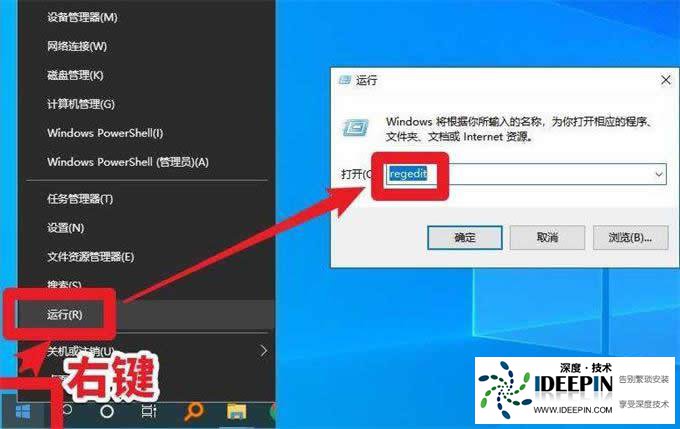
Win+R → 输入
regedit打开注册表。 - 定位:HKEY_LOCAL_MACHINE\SYSTEM\CurrentControlSet\Services\LanmanWorkstation\Parameters
-
右键 → 新建 → DWORD (32 位) 值,命名为
AllowInsecureGuestAuth,值设为1。 - 重启电脑生效。
5. 调整本地安全策略(专业版 / 企业版)
-
Win+R → 输入
secpol.msc打开本地安全策略。 -
本地策略 → 安全选项:
- 找到 账户:使用空密码的本地账户只允许进行控制台登录 → 设为 已禁用。
- 找到 网络访问:本地账户的共享和安全模型 → 设为 经典 - 本地用户以自己的身份验证。
- 重启电脑。
6. 检查网络配置
- 确保所有电脑在同一局域网、同一工作组(默认 WORKGROUP)。
- 网络配置文件设为专用网络(不是公用网络):设置 → 网络和 Internet → 点击当前网络 → 设为专用。
- 关闭目标电脑的防火墙,或允许 “文件和打印机共享” 入站规则。
7. 检查共享文件夹权限(双重权限)
-
右键共享文件夹 → 属性 → 共享 → 高级共享 → 权限:添加
Everyone或目标账户,赋予读取 / 更改权限。 -
切换到安全选项卡:同样添加
Everyone或目标账户,赋予对应权限(共享权限 + NTFS 权限需同时满足)。
三、仍提示 “用户名或密码不正确”?
- 确认目标电脑账户名正确,无中文 / 特殊字符。
-
尝试用 IP 访问(如
\\192.168.1.100),而非计算机名。 -
目标电脑重启 “Server” 服务:Win+R →
services.msc→ 找到 Server → 重启。 - 卸载第三方安全 / 优化软件,它们常拦截 SMB 共享。
四、预防与最佳实践
- 局域网共享优先用带密码的本地账户,安全且稳定。
- 不要长期关闭密码保护共享,仅临时调试用。
- 凭据冲突时,优先清理凭据管理器再重新添加。
本文由深度官网(www.ideepin.com)收集整理分享,转载请注明出处!深度系统官网
郑重声明:本文版权归原作者所有,转载文章仅为传播更多信息之目的,如作者信息标记有误,请第一时间联系我们修改或删除,谢谢!