


有一位深度技术官网的用户,在安装win10专业版系统,想要上网,却发现电脑无法上网,再点开一看,网络适配器都不见了,这要怎么办?网络适配器不见了就会导致电脑不能上网,那么应该如何去解决呢?接下来,深度系统小编就为大家分享详细的解决方法,小伙伴们一起来看看参考学一学吧。

Win10 没有网络适配器、无法上网,核心原因多是网卡被禁用、驱动丢失 / 损坏、BIOS 禁用网卡、系统服务异常或网络配置损坏。下面按从易到难、从快到稳给出可直接操作的完整修复方案。
一、快速排查(先做这 3 步,5 分钟)

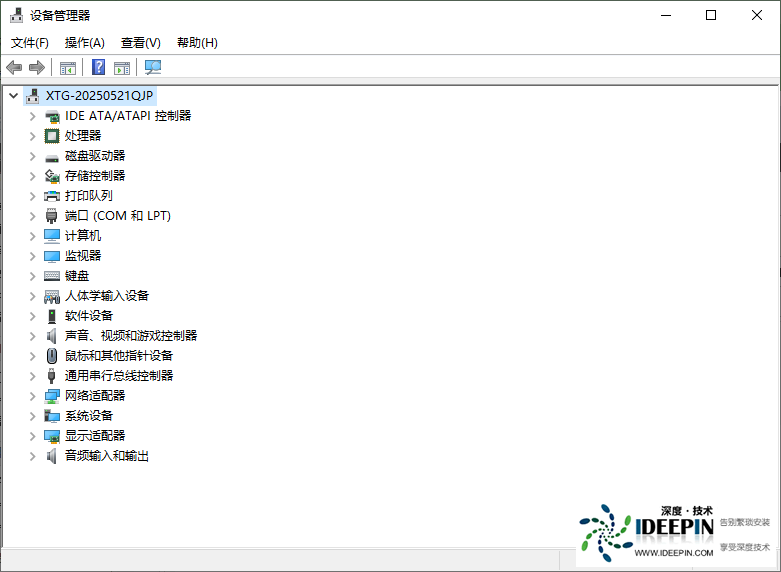
1. 检查设备管理器(最关键)
右键开始菜单 → 打开 设备管理器(或 Win+R 输入 devmgmt.msc)。展开 网络适配器:
有灰色 / 向下箭头:右键 → 启用设备。
有黄色感叹号 / 问号:驱动异常,按后面步骤修复。
完全没有网卡:先点顶部 查看 → 显示隐藏的设备,再看是否出现。
点顶部 操作 → 扫描检测硬件改动,让系统重新识别硬件。
2. 检查物理 / 硬件开关
笔记本:确认无线网卡物理开关 / 快捷键(如 Fn+F5)未关闭。台式机:检查网线是否插紧、独立网卡是否松动(断电后重插)。
3. 重启关键网络服务

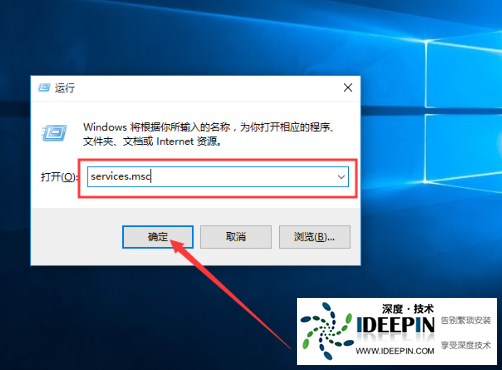
Win+R 输入 services.msc 打开服务列表。
找到并确保以下服务为正在运行、启动类型自动:
WLAN AutoConfig(无线)
Network Setup Service(网络适配器)
DHCP Client
Network Location Awareness
未运行则右键 → 启动;启动类型不对则改为自动。
二、核心修复(90% 问题可解决)
1. 卸载并重装网卡驱动(最有效)
设备管理器 → 右键网卡(或隐藏的未知设备)→ 卸载设备。勾选 删除此设备的驱动程序软件(如有)→ 确定。
重启电脑,系统会自动扫描并安装默认驱动。
若自动安装失败:
用 U 盘拷贝到本机,双击安装;或在设备管理器中右键 → 更新驱动程序 → 浏览我的电脑查找。
临时方案:用手机 USB 共享网络 给电脑,联网后自动更新驱动。
2. 重置网络配置(修复协议栈)
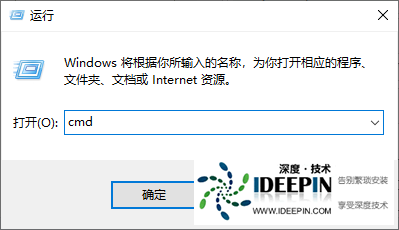
以管理员身份打开命令提示符(CMD)。
依次执行以下命令(每行回车):
netsh winsock reset
netsh int ip reset
ipconfig /release
ipconfig /renew
3. 修复系统文件(SFC+DISM)
管理员 CMD 执行:
sfc /scannow
DISM /Online /Cleanup-Image /RestoreHealth
三、进阶方案(顽固问题)
1. 检查并启用 BIOS/UEFI 中的网卡
重启电脑,开机时反复按 F2(笔记本)/Del(台式机) 进入 BIOS。找到 Advanced(高级)→ Onboard Devices(板载设备)。
确保 Wireless LAN(无线)/Ethernet Controller(有线) 为 Enabled(启用)。
按 F10 保存并重启。
2. 干净启动排除软件冲突
Win+R 输入 msconfig → 服务 → 勾选隐藏所有 Microsoft 服务 → 全部禁用。打开任务管理器 → 启动 → 禁用所有启动项 → 重启电脑。
若恢复正常,逐步启用服务 / 启动项,找到冲突软件并卸载。
3. 注册表修复(谨慎操作)

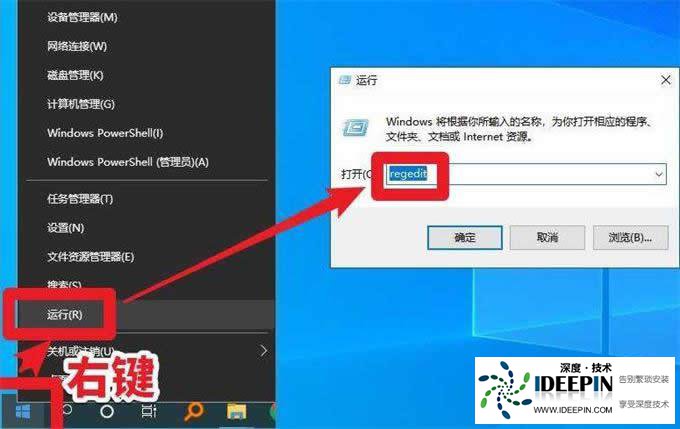
Win+R 输入 regedit 打开注册表。
定位到:HKEY_LOCAL_MACHINESYSTEMCurrentControlSetServicesNlaSvcParametersInternet
双击右侧 EnableActiveProbing,将值改为 1 → 确定 → 重启。
四、深度技术的终极方案(万不得已)
系统还原:若有还原点,还原到网卡正常的时间点。重置网络:设置 → 网络和 Internet → 高级网络设置 → 网络重置 → 立即重置。
重装系统:备份数据后重装 Win10,彻底解决底层损坏。
五、常见场景对应方案
重装系统后无网卡:优先官网下载驱动手动安装。突然消失、重启无效:优先卸载重装驱动 + 重置网络。
所有方法无效:检查BIOS 启用网卡,或考虑硬件故障(送修)。
本文由深度官网(www.ideepin.com)收集整理分享,转载请注明出处!深度系统官网
郑重声明:本文版权归原作者所有,转载文章仅为传播更多信息之目的,如作者信息标记有误,请第一时间联系我们修改或删除,谢谢!
