有不少深度技术官网的小伙伴,都使用的是win10专业版系统。而有小伙伴反馈说在打开微软自带应用商店时候会遇到提示错误代码“0X80070422”的问题,该如何修复这种情况呢?那么下面就和深度系统小编一起来看看具体的解决方法,感兴趣的小伙伴也可以看看参考学习一下。

Win10 出现 0x80070422 错误,核心是 Windows Update 相关服务被禁用 / 未启动、更新组件损坏、组策略 / 注册表限制 导致。按以下步骤从易到难修复即可。
一、快速修复(优先尝试)
1. 启用 Windows Update 核心服务(最关键)
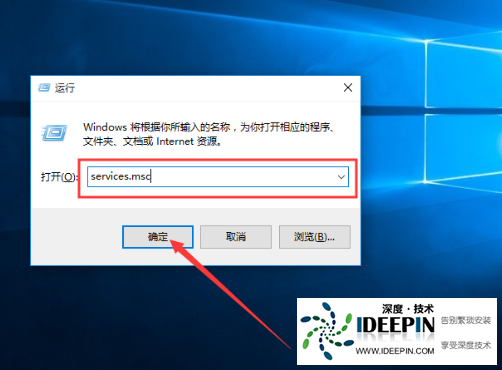
按 Win+R → 输入 services.msc → 回车
找到以下服务,右键→属性,按要求设置:
Windows Update (wuauserv):启动类型设为 自动 → 点击 启动
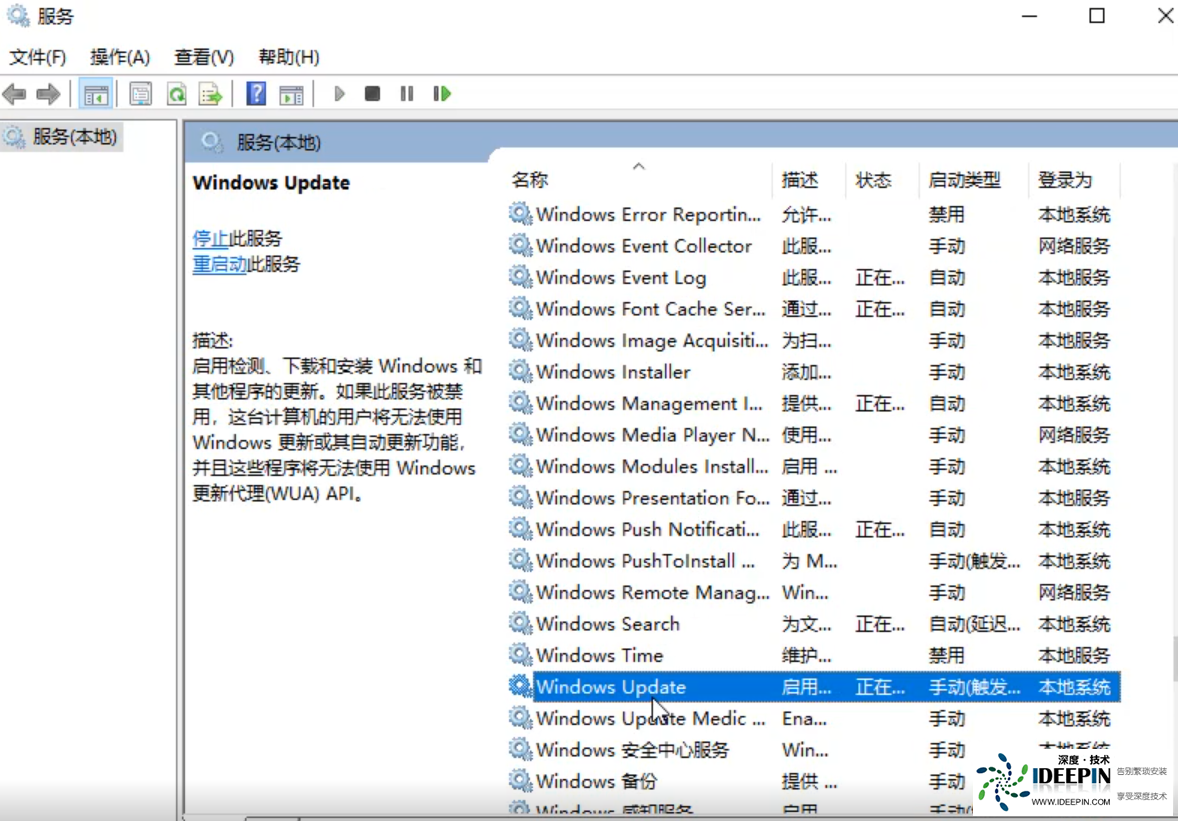
Background Intelligent Transfer Service (BITS):启动类型设为 自动 → 点击 启动
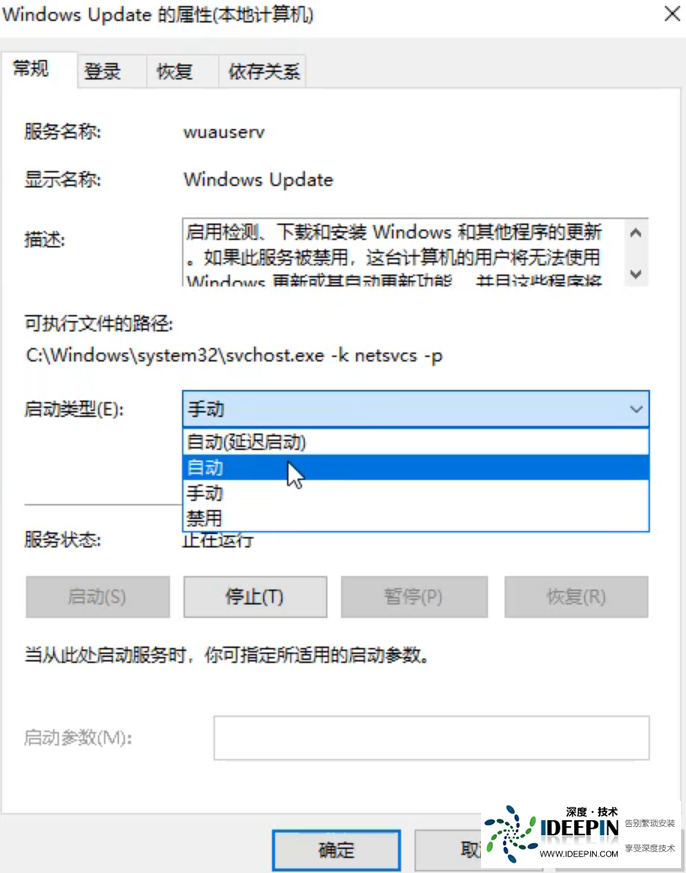
Cryptographic Services (CryptSvc):启动类型设为 自动 → 点击 启动
Windows Installer (msiserver):启动类型设为 手动 → 点击 启动
点击 确定,重启电脑
2. 运行 Windows 更新疑难解答
打开 设置 → 更新和安全 → 疑难解答
找到 Windows 更新 → 运行疑难解答,按提示修复
3. 重置 Windows 更新组件(缓存损坏)
以管理员身份打开命令提示符 / PowerShell,依次执行:
net stop wuauserv
net stop cryptSvc
net stop bits
net stop msiserver
ren C:\Windows\SoftwareDistribution SoftwareDistribution.old
ren C:\Windows\System32\catroot2 catroot2.old
net start wuauserv
net start cryptSvc
net start bits
net start msiserver
执行完重启电脑
二、组策略 / 注册表排查(服务仍无法启动时)
1. 检查本地组策略(专业版 / 企业版)
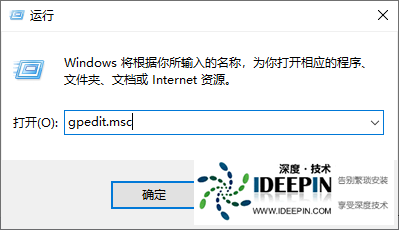
Win+R → 输入 gpedit.msc → 回车
进入:计算机配置 → 管理模板 → Windows 组件 → Windows 更新
找到以下项,设为 未配置 / 已禁用:
关闭 Windows 更新服务
删除使用所有 Windows 更新功能的访问权限
重启电脑
2. 修复注册表(家庭版 / 组策略无效时)
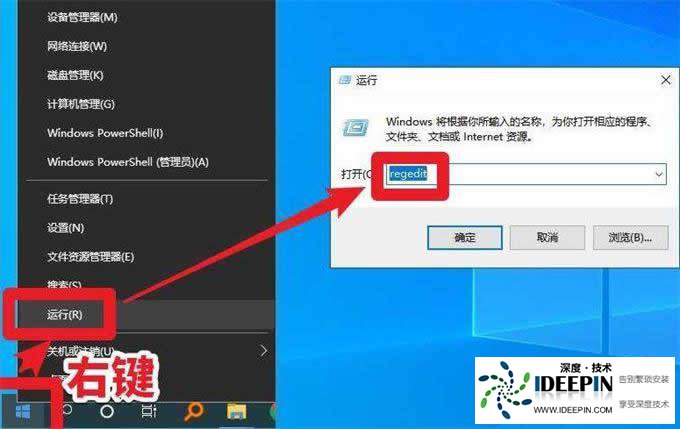
Win+R → 输入 regedit → 回车
定位:HKEY_LOCAL_MACHINE\SOFTWARE\Policies\Microsoft\Windows\WindowsUpdate\AU
右侧找到:
NoAutoUpdate:值设为 0
UseWUServer:值设为 0(不存在则跳过)
重启电脑
三、系统文件修复(终极修复)
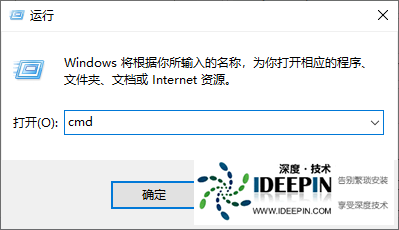
以管理员身份打开命令提示符,依次执行:
sfc /scannow
DISM /Online /Cleanup-Image /CheckHealth
DISM /Online /Cleanup-Image /ScanHealth
DISM /Online /Cleanup-Image /RestoreHealth
完成后重启电脑
四、仍无效
临时关闭第三方杀毒 / 防火墙,排除拦截
新建管理员账户测试
检查系统时间 / 时区是否正确




