近来有不少深度系统官网的Windows10系统用户在应用商店下载应用软件时,出现错误代码0x80D02017的问题,导致无法下载软件安装失败的情况,这是怎么回事呢?
接下来,深度技术小编就来为大家带来详细的处理办法,有同样电脑问题的小伙伴可以一起来看看参考学习一下。

0x80D02017 是 Windows 10 应用商店(Microsoft Store)的下载 / 更新错误,核心原因多为网络连接异常、商店缓存损坏、系统服务异常或网络协议配置问题。
 以下是按优先级排序的完整修复方案:
一、快速基础排查(优先尝试)
重启电脑与网络
重启电脑,关闭并重启路由器 / 光猫,等待 1-2 分钟后重新连接网络。
若使用 Wi‑Fi,尝试切换为有线网络,或用手机热点测试,排除网络环境问题。
退出并重新登录微软账户
打开 Microsoft Store → 点击右上角头像 → 注销 → 重启商店后重新登录。
关闭 VPN / 代理
临时关闭所有 VPN、代理软件或加速器,避免网络路由干扰。
二、清除应用商店缓存(最常用)
按 Win + R 打开 “运行”。
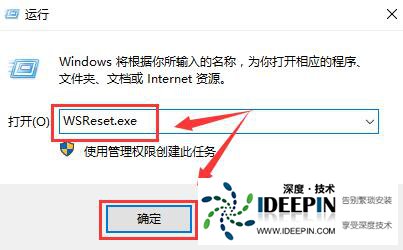
输入 wsreset.exe 并回车,系统会自动清理缓存并重启商店。
完成后尝试下载,通常可解决缓存导致的报错。
三、运行商店疑难解答
按 Win + I 打开设置 → 更新和安全 → 疑难解答 → 其他疑难解答。
找到并运行 Windows 应用商店应用 疑难解答,按提示完成修复。
四、重置 Microsoft Store 应用
打开设置 → 应用 → 应用和功能。
搜索 Microsoft Store → 点击高级选项。
依次点击终止 → 修复 → 重置(重置会清除商店数据,不会删除已安装应用)。
重启电脑后重试下载。
五、检查并启动关键系统服务
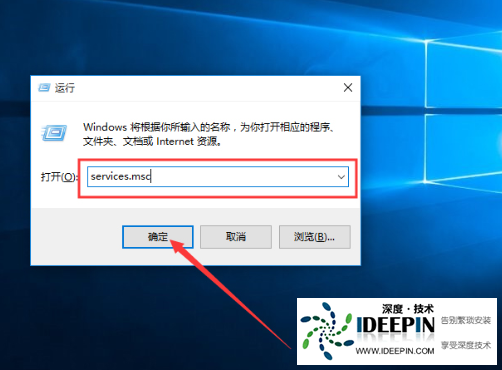
按 Win + R → 输入 services.msc 回车。
找到以下服务,确保启动类型为自动且状态为正在运行:
Windows Update
Windows Firewall
Windows License Manager Service
Network Connection Broker
若未运行,右键点击 → 启动;若启动类型错误,改为自动。
六、修复网络与协议设置
1. 启用 TLS 安全协议
Win + R → 输入 inetcpl.cpl 打开Internet 属性。
切换到高级选项卡,勾选:
Use TLS 1.0
Use TLS 1.1
Use TLS 1.2
Use TLS 1.3(若有)
点击应用 → 确定,重启电脑。
2. 禁用 IPv6(临时测试)
Win + R → 输入 ncpa.cpl 打开网络连接。
右键当前网络 → 属性 → 取消勾选 Internet 协议版本 6 (TCP/IPv6) → 确定。
重启电脑后测试。
3. 重置网络(命令行)
以管理员身份打开命令提示符(CMD)。
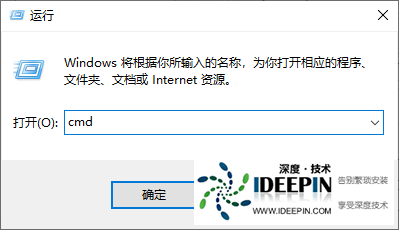
依次执行以下命令(每条后回车):
netsh winsock reset
netsh int ip reset
ipconfig /release
ipconfig /renew
ipconfig /flushdns
重启电脑。
七、重新注册 Microsoft Store(高级修复)
以管理员身份打开 Windows PowerShell。
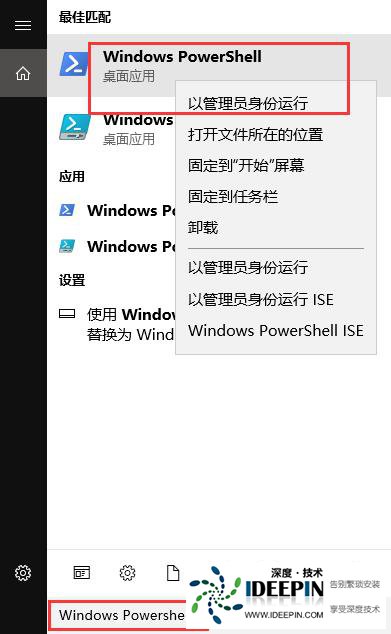
粘贴并执行以下命令:
Get-AppxPackage -AllUsers| Foreach {Add-AppxPackage -DisableDevelopmentMode -Register "$($_.InstallLocation)\AppXManifest.xml"}
等待命令执行完成,重启电脑。
八、清理 Windows 更新临时文件
以管理员身份打开 CMD,先停止更新服务:
net stop wuauserv
net stop cryptSvc
net stop bits
net stop msiserver
打开文件资源管理器,进入路径:C:\Windows\SoftwareDistribution。
删除 DataStore 和 Download 文件夹内的所有内容。
重新启动服务:
net start wuauserv
net start cryptSvc
net start bits
net start msiserver
重启电脑。
后续建议
完成修复后,先尝试下载一个小应用测试是否正常。
若仍报错,可尝试更换 DNS(如 8.8.8.8 / 8.8.4.4)或等待一段时间,可能是微软服务器临时波动。




