有很多深度系统官网的小伙伴都喜欢使用win10专业版系统来玩游戏的。
而在一些游戏里面会出现一些问题,比如画面显示不全或电脑花屏的问题,如果我们遇到了win10系统玩游戏画面显示不全或花屏要如何解决呢?
接下来,就看看深度技术小编为大家带来的具体处理方法,大家可以一起来参考学习一下。希望可以帮助到大家。

Windows 10 玩游戏画面不全 / 花屏,多由分辨率不匹配、驱动异常、全屏优化冲突、高 DPI 缩放导致。按以下从易到难步骤排查,多数问题可快速解决。
一、画面不全(黑边 / 拉伸):优先修复
1. 游戏内显示设置(必做)
进入游戏「显示 / 图形」设置,将分辨率设为显示器原生分辨率(如 1920×1080),匹配系统设置。
切换全屏模式:尝试「全屏独占」「无边框窗口」,解决兼容性问题。
确认刷新率与显示器支持一致(如 144Hz)。
2. 显卡控制面板强制全屏
NVIDIA:桌面右键 → NVIDIA 控制面板 → 调整桌面尺寸和位置 → 缩放模式选「全屏」,应用。
AMD:Radeon Software → 显示器 → 缩放模式选「全屏」。
Intel 核显:Intel 显卡控制中心 → 显示器 → 保持缩放比改为「缩放全屏」。
3. 注册表强制驱动缩放(顽固黑边用)
修改前备份注册表(文件 → 导出)。
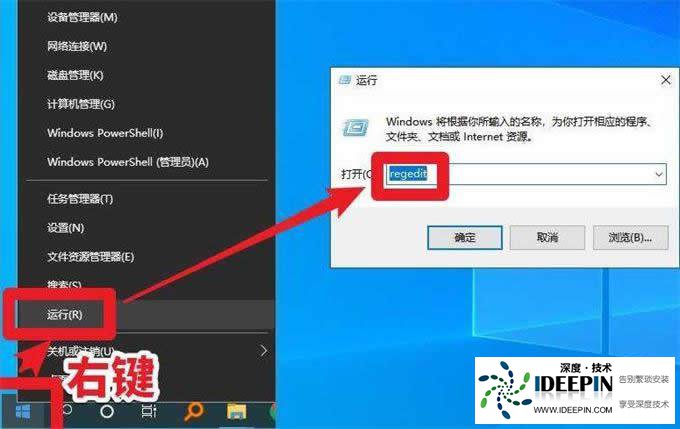
Win+R 输入 regedit 打开注册表。
定位到 HKEY_LOCAL_MACHINE\SYSTEM\CurrentControlSet\Control\GraphicsDrivers\Configuration。
右键 Configuration → 查找,输入 Scaling,找到后双击改为3(十进制);无此键则新建 DWORD 值命名为 Scaling 并设 3。
重启电脑生效。
二、花屏 / 闪烁:优先修复驱动与硬件
1. 显卡驱动修复(最关键)
常规更新:
NVIDIA:GeForce Experience 更至 Game Ready 驱动。
AMD:Radeon Software 更新最新驱动。
Intel:Intel 驱动助手更新核显驱动。
清洁安装(驱动异常必做):
下载对应显卡最新驱动,准备 DDU(Display Driver Uninstaller)。
按住 Shift 点「重启」→ 疑难解答 → 高级选项 → 启动设置 → 重启按 F4 进安全模式。
以管理员运行 DDU,选对应显卡品牌,点「Clean and restart」。
重启后安装下载的驱动,断开网络避免自动装旧版。
2. 运行库与系统组件
安装微软最新 DirectX 最终运行时(官网下载),修复缺失 DLL。
安装 Visual C++ Redistributable(2010-2022)全版本,解决游戏依赖。
3. 硬件排查(排除故障)
线材 / 接口:更换 HDMI/DP 线,换接口;VGA 接口优先更换。
温度与散热:用 MSI Afterburner 监控,GPU 长期超 85℃ 需清灰、换硅脂。
显存 / 硬件:花屏持续且截图正常,可能是显存故障,送修显卡 / 显示器。
三、全屏优化与高 DPI 冲突:针对性关闭
1. 禁用全屏优化(解决卡顿 / 闪退)
右键游戏 exe → 属性 → 兼容性 → 勾选「禁用全屏优化」,应用确定。
也可通过设置 → 系统 → 显示 → 高级图形设置,关闭对应游戏的全屏优化。
2. 高 DPI 缩放修复(解决错位 / 模糊)
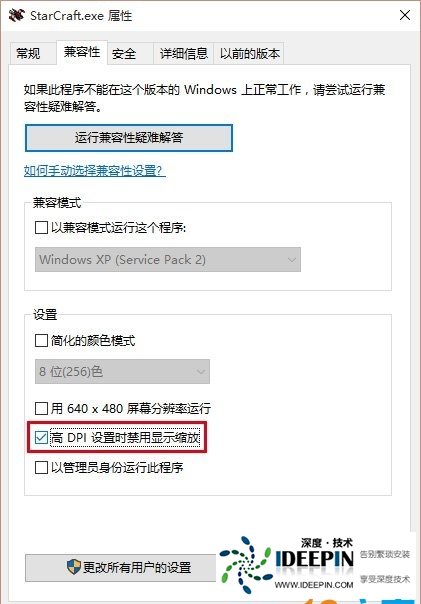
右键游戏 exe → 属性 → 兼容性 → 更改高 DPI 设置 → 勾选「替代高 DPI 缩放行为」,下拉选「应用程序」,确定。
四、其他干扰项清理
关闭后台叠加层:Discord、GeForce Experience、Radeon Software 等的游戏叠加层。
干净启动:Win+R 输入 msconfig → 服务 → 隐藏 Microsoft 服务 → 全部禁用,重启测试,排除软件冲突。
多显示器:断开副屏,仅用主屏测试,避免配置冲突。
五、快速修复流程(按顺序执行)
游戏内设原生分辨率,切换全屏模式。
显卡控制面板设为全屏,关闭垂直同步。
游戏 exe 禁用全屏优化、高 DPI 缩放设为应用程序。
安装 / 修复 DirectX、VC++ 运行库。
DDU 清洁安装显卡驱动。
排查线材、温度、硬件。