有很多深度技术官网的用户,都喜欢玩一些大型游戏,而显卡是玩大型游戏的标配。
而显卡驱动是用来驱动显卡的程序,而操作系统不同,因此硬件的驱动程序也不同,所以硬件厂商为了保证硬件的兼容性及增强硬件的功能会不断地升级驱动程序。
那么有小伙伴使用的win10专业版系统中添加了显卡要如何更新显卡驱动呢?接下来,深度系统小编就为大家分享具体的操作方法,有需要的升级的小伙伴可以一起来看看参考一下。

Windows 10 专业版升级显卡驱动,主要有 设备管理器自动更新、官方软件 / 官网手动安装、Windows 更新 三种常用方法。以下是详细、可直接操作的步骤(按推荐度排序):
一、通过设备管理器更新(最简便、系统自带)
适合普通用户,快速获取稳定版驱动
按 Win + X → 选择 设备管理器
展开 显示适配器,看到你的显卡(如 NVIDIA/AMD/Intel)
Win10设备管理器显示适配器
右键显卡 → 更新驱动程序
选择 自动搜索更新的驱动程序软件
等待完成 → 提示后 重启电脑
二、NVIDIA/AMD/Intel 官方工具更新(最新、游戏 / 性能首选)
1. NVIDIA 显卡(GeForce Experience)
安装 GeForce Experience(NVIDIA 官网下载)
打开 → 驱动程序 → 检查更新
点 下载 → 安装(建议选 自定义安装 → 执行清洁安装)
安装完重启
2. AMD 显卡(Radeon Software)
打开 AMD Radeon Software
点击 驱动与软件 → 检查更新
下载安装 → 可选 恢复出厂设置 清洁安装
3. Intel 核显(Intel Driver Assistant)
安装 英特尔驱动程序和支持助理
扫描 → 找到显卡驱动 → 下载并安装
三、从官网手动下载安装(版本最准、适合进阶)
设备管理器 → 显示适配器 → 记下显卡型号
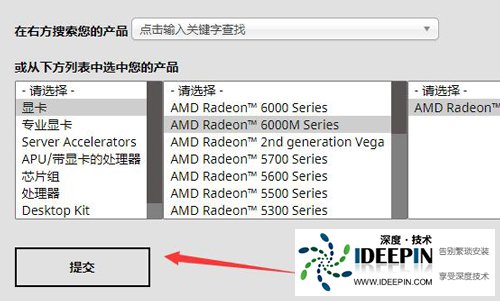
去对应官网驱动页:
NVIDIA:https://www.nvidia.cn/drivers/
AMD:https://www.amd.com/zh-cn/support/download/drivers.html
Intel:https://www.intel.cn/content/www/cn/zh/download-center/home.html
选型号、系统 Win10 64 位 → 搜索下载
运行安装包 → 按提示完成 → 重启
四、通过 Windows 更新(稳定、但版本偏旧)
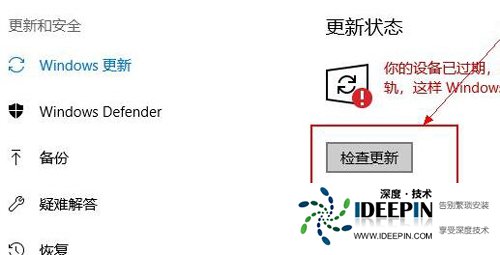
Win + I 打开设置 → 更新和安全

Windows 更新 → 检查更新

系统会自动下载并安装显卡驱动(可选更新里也可能有)
升级前 / 后注意事项
更新前:建议创建系统还原点(搜索 “创建还原点”),防止驱动异常
驱动冲突:若花屏 / 闪退,可用 DDU(Display Driver Uninstaller) 在安全模式彻底卸载旧驱动再装新
安装后:务必重启电脑,新驱动才会生效
版本查看:桌面右键 → 显卡控制面板 → 系统信息 看驱动版本
常见问题
自动搜不到新版:用厂商软件或官网手动下载
安装失败:先卸载旧驱动、关闭杀毒、用管理员权限运行
双显卡(独显 + 核显):一般先更核显、再更独显





