有不少深度技术官网用户,很喜欢玩绝地求生这款游戏。而在Windows10系统电脑游戏中调整分辨率的时候,却出现调高分辨率就会出现黑屏的情况,那么遇到这种情况应该怎么办呢?
接下来,深度系统小编就来为大家带来详细的处理方法,有需要的小伙伴可以一起来看看参考操作一下。

玩《绝地求生》调高分辨率就黑屏,核心原因是:游戏分辨率 / 刷新率超出显示器硬件上限、显卡驱动不兼容、全屏模式渲染失败,或游戏配置文件错乱。
 按以下步骤,先强制恢复、再彻底修复。
一、紧急恢复(立刻退出黑屏)
强制关闭游戏
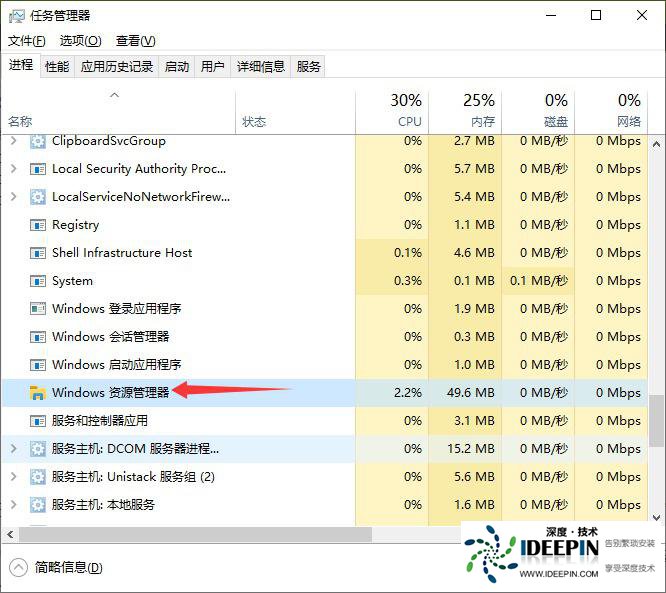
黑屏时按:Ctrl+Shift+Esc 打开任务管理器 → 找到 TslGame.exe / PUBG → 右键 结束任务。
切换显示模式(救急)
按 Win+P → 选 仅电脑屏幕(排除多显示器干扰)。
重置显卡驱动
按 Win+Ctrl+Shift+B → 听到提示音即重置显示驱动。
二、强制改回安全分辨率(最有效)
方法 1:Steam 启动项(推荐)
Steam 库 → 右键 PUBG → 属性 → 通用 → 启动选项
输入(X/Y 换成你显示器原生分辨率,如 1920×1080):
-ResX=1920 -ResY=1080 -windowed
-ResX=1920 -ResY=1080:强制分辨率
-windowed:强制窗口模式,避免全屏黑屏
启动游戏 → 进设置改回显示器支持的分辨率 + 60Hz。
方法 2:手动修改配置文件
按 Win+R → 输入:
%localappdata%\TslGame\Saved\Config\WindowsNoEditor
打开 GameUserSettings.ini
找到并修改(设为 1920×1080 / 窗口):
ResolutionSizeX=1920
ResolutionSizeY=1080
LastUserConfirmedResolutionSizeX=1920
LastUserConfirmedResolutionSizeY=1080
FullscreenMode=0 # 0=窗口, 1=全屏, 2=无边框
WindowedFullscreen=0
保存 → 右键文件 → 属性 → 只读(防止再次被改坏)。
三、彻底排查与修复
1. 确认显示器支持上限
桌面右键 → 显示设置 → 高级显示
看 显示器最大分辨率、支持刷新率(如 1080p/60Hz/144Hz)
游戏内分辨率 + 刷新率必须≤显示器规格。
2. 显卡驱动修复(必做)
安全模式卸载旧驱动
长按电源重启 → 进安全模式(F4)
设备管理器 → 显示适配器 → 右键显卡 → 卸载设备 → 删除此设备驱动程序
重装官方最新驱动
NVIDIA:GeForce Experience
AMD:Adrenalin
Intel:显卡助手
安装后重启电脑。
3. 显卡控制面板设置(N 卡 / AMD)
NVIDIA:
控制面板 → 更改分辨率 → 自定义
勾选 启用显示器未显示的模式(慎用,仅设支持值)
调整桌面尺寸 → 缩放 全屏 / GPU → 勾选 覆盖游戏缩放
AMD:
Radeon 设置 → 显示 → 自定义分辨率 → 设显示器支持值
4. 游戏内设置规范
显示模式:先无边框窗口(稳定),再试全屏
分辨率:用显示器原生分辨率(如 1920×1080)
刷新率:60Hz(先稳定再试 144Hz)
渲染比例:100(别超 100)
关闭:垂直同步、G-Sync、FreeSync(先关再排查)
5. 验证游戏文件
Steam → PUBG 属性 → 本地文件 → 验证完整性 → 修复损坏文件。
四、仍黑屏?终极方案
系统低分辨率启动
开机按 F8 → 启用低分辨率视频 (640×480) → 进系统后调回推荐分辨率
降级 / 稳定版驱动
新驱动不稳定 → 装上一版稳定驱动
检查硬件
换 HDMI/DP 线、插显卡原生接口
温度过高:清理散热器、加强通风
五、预防要点
只在显示器支持范围内调分辨率 / 刷新率
改分辨率先窗口模式测试,稳定再切全屏
驱动不追新、选稳定版
立刻恢复(最快出图)
等待自动回退:设置后黑屏等 15 秒,Windows 通常会自动还原。
快速切换显示模式:按 Win+P,连按 下方向键 再 回车,切换复制 / 扩展模式。
重置显卡驱动:黑屏时按 Win+Ctrl+Shift+B,听到提示音后稍等看是否恢复。
强制重启并启用低分辨率:长按电源键关机 → 开机 → 反复按 F8(部分机型 Shift+F8)进入高级启动 → 选 启用低分辨率视频(或 “启用 VGA 模式”),进入后调回推荐分辨率 [7]。
安全模式彻底修复
进入 高级启动:Win+I → 系统 → 恢复 → 高级启动 → 立即重启。
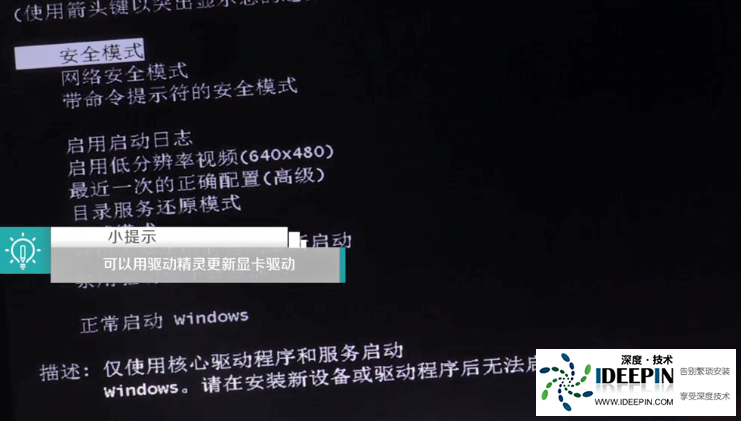
选 疑难解答 → 高级选项 → 启动设置 → 重启,按 3 或 F4 进入安全模式。
右键桌面 → 显示设置,选 推荐分辨率(如 1920×1080),应用并保留。
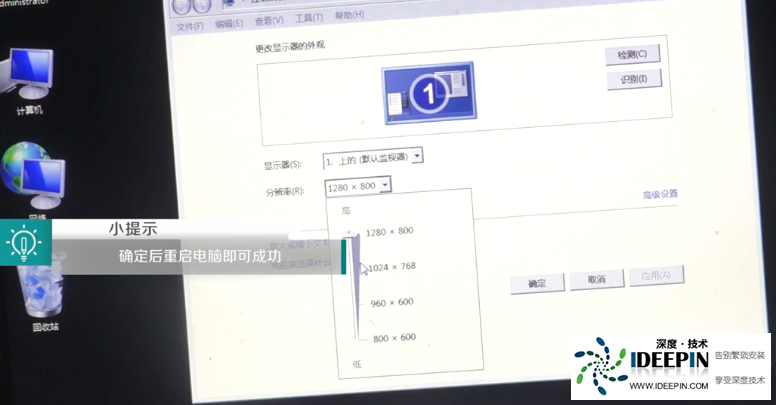
重启正常模式,若仍异常,更新显卡驱动:Win+X → 设备管理器 → 显示适配器 → 右键显卡 → 更新驱动 → 自动搜索。
常见诱因与预防
超出显示器规格:仅选显示器标注的 原生分辨率 和 支持的刷新率(如 60Hz)。
驱动异常:安全模式下卸载显卡驱动,重启后用 Windows Update 或官网最新版重装Microsoft Learn。
刷新率过高:高级设置 → 显示器 → 屏幕刷新频率,改回 60Hz(或显示器支持值)。
仍黑屏?试试这些
外接显示器:用 HDMI/DP 接另一台显示器,调整分辨率后切回本机。
系统还原:安全模式下控制面板 → 恢复 → 系统还原,回退到正常设置点。
检查硬件:换数据线 / 接口,确认显示器支持目标分辨率(查说明书)。
按上述步骤,多数情况可在 5–10 分钟内恢复。优先用 “启用低分辨率视频” 快速进系统,再调驱动和分辨率。




