

有很多深度系统官网的小伙伴,在使用win10系统的电脑时难免会遇到各种各样的问题,例如有的用户就在使用win10纯净版系统的过程中电脑就突然黑屏假死,如果我们遇到这样的情况应该如何才能解决呢?这个黑屏很多都是突然出现的,只要找到导致黑屏的原因,就可以来解决了。接下来,就看看深度技术小编为大家带来具体的处理方法,有需要的小伙伴可以看看参考学习一下。

Win10 纯净版突然黑屏假死(通常只剩鼠标能动),是资源管理器崩溃、显卡驱动异常、系统文件损坏或硬件 / 电源问题导致的高频故障。按以下步骤,从应急急救 → 软件修复 → 硬件排查逐级解决:

一、应急急救(当场恢复,避免强制重启)
1. 重启资源管理器(成功率最高,90%)
按 Ctrl + Shift + Esc 直接打开任务管理器。
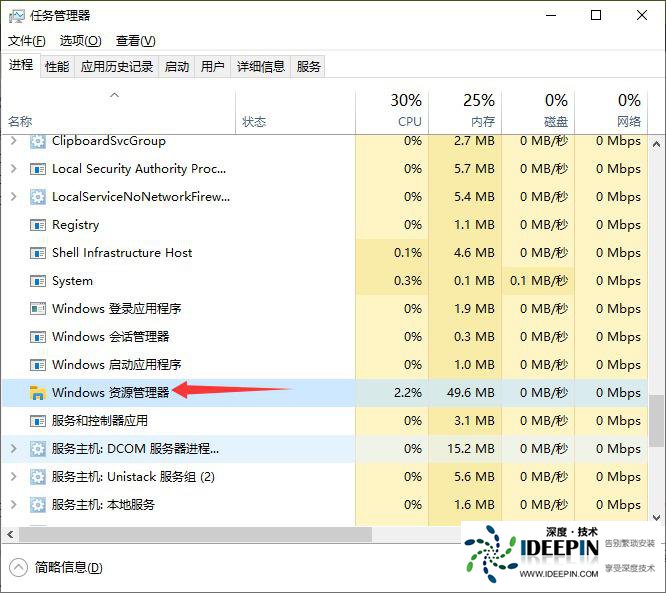
找到 Windows 资源管理器 → 右键 → 重新启动。
找不到:点 文件 → 运行新任务 → 输入 explorer.exe → 勾选 以管理员身份 → 确定。
2. 重置显卡驱动(黑屏 / 花屏专用)
按快捷键:Win + Ctrl + Shift + B
屏幕会闪一下,强制重置显卡驱动,常能恢复显示。
3. 完全无响应:强制重启
长按电源键 5~10 秒 关机 → 等 10 秒再开机。
二、彻底修复(防止反复黑屏)
1. 更新 / 回滚显卡驱动(最常见根源)
右键 此电脑 → 管理 → 设备管理器 → 显示适配器。
右键显卡(NVIDIA/AMD/Intel):
更新驱动程序 → 自动搜索。
刚更完才黑屏:选 回退驱动程序。
无回退:卸载设备 → 勾选删除此设备的驱动软件 → 重启,系统自动重装。
设备管理器显示适配器
2. 修复系统文件(纯净版也会损坏)
Win+X → Windows 终端 (管理员) / 命令提示符 (管理员)。
依次执行(每步等完成):
sfc /scannow # 扫描修复系统文件
dism /online /cleanup-image /restorehealth # 修复系统镜像
chkdsk C: /f /r # 检查修复C盘(重启生效)
3. 禁用冲突启动项 / 服务(软件干扰)
Win+R → 输入 msconfig → 确定。

服务 → 勾选 隐藏所有 Microsoft 服务 → 全部禁用。
启动 → 打开任务管理器 → 禁用所有第三方自启软件(如卫士、管家、插件)。
重启,再逐一启用,定位元凶。
4. 检查系统更新 / 卸载问题更新
设置 → 更新和安全 → Windows 更新
若近期更后黑屏:查看更新历史 → 卸载最新质量更新。
5. 电源设置问题(笔记本 / 台式机)
控制面板 → 电源选项 → 更改计划设置 → 更改高级电源设置。
展开 PCI Express → 链接状态电源管理 → 设为 关闭。
展开 硬盘 → 在此时间后关闭硬盘 → 设为 从不(测试)。
三、硬件排查(软件无效时)
连接线 / 显示器
重插 HDMI/DP/VGA 线,换接口 / 换线 / 换显示器。
内存 / 显卡接触不良(台式机)
断电 → 拔插内存、显卡 → 金手指擦干净 → 重新插紧。
温度过高
用 HWMonitor 看 CPU/GPU 温度,清灰、换硅脂、加风扇。
硬盘健康
用 CrystalDiskInfo 查 C 盘健康,出现「警告 / 不良」立即备份换盘。
四、安全模式终极排查
长按电源强制关机 → 再开机 → 反复 2~3 次 → 进入 恢复环境。
疑难解答 → 高级选项 → 启动设置 → 重启 → 按 F4(安全模式)。
在安全模式下:
卸载最近装的软件 / 驱动。
执行上面 驱动 / 系统文件修复。
安全模式正常:基本是驱动 / 软件冲突。
安全模式也黑屏:偏向硬件 / 系统严重损坏。
五、快速判断
只有鼠标能动 → 90% 是 explorer.exe 或显卡驱动。
完全黑屏、鼠标也没有 → 硬件 / 连接线 / 显卡故障。
刚装系统 / 更驱动就出现 → 驱动不兼容。

深度Win10系统玩LOL出现吉格斯BUG提示闪退的问题
有不少深度系统官网的小伙伴,都喜欢在稳定版本的Win10系统中玩LOL游戏。而有一位小伙伴,说...(107)人阅读时间:2026-07-15
Windows10系统打不开注册表要如何修复的问题
有很多深度系统官网的小伙伴,都知道注册表是Windows操作系统中的一个核心数据库,在整个系...(168)人阅读时间:2026-07-13
深度Windows10安全中心出现黄色感叹号的问题
有不少深度系统官网的用户都在使用Windows10系统,而有一位深度Win10专业版的用户反映在使用电...(77)人阅读时间:2026-07-12
深度解决Win10纯净版闪屏进不去桌面的问题
有很多深度系统官网的小伙伴们,都喜欢使用win10纯净版系统,而有一位小伙伴说他在网上下载...(171)人阅读时间:2026-07-10
深度Win10系统点击任务栏出现桌面卡死的问题
有不少深度系统官网的小伙伴,都在使用Win10系统,而说到任务栏,是我们经常会使用的功能。...(166)人阅读时间:2026-07-09
