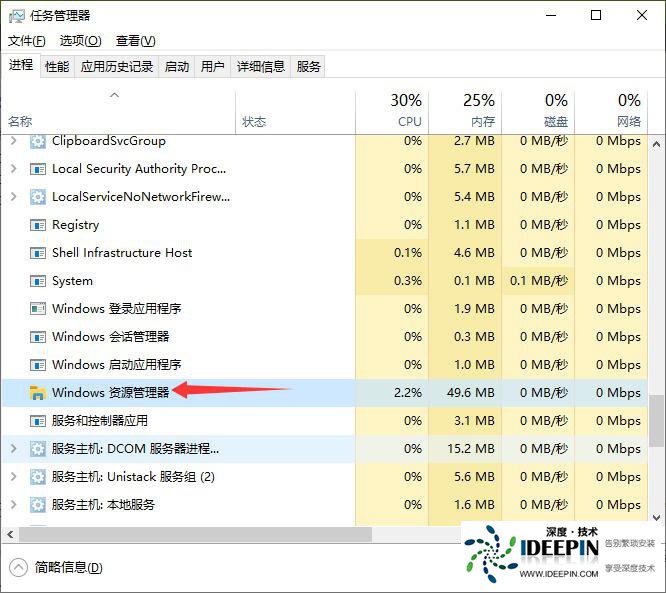
有一位深度系统官网的小伙伴,反馈说在win10系统中,不知道怎么回事出现一个进程mrt.exe占用cpu特别高,如果我们遇到了这样的问题,要怎么处理呢?
接下来,深度技术小编就以这个问题来分享具体的处理方法,有需要的小伙伴可以一起来看看参考学习一下。

MRT.exe 是 微软恶意软件删除工具 (Malicious Software Removal Tool) 的进程,通常在每月 Windows 更新后自动后台扫描,短暂高 CPU 占用属正常现象。若持续长时间(超过 30 分钟)占用过高,则需处理。
一、快速临时解决(立即见效)
结束进程
按 Ctrl + Shift + Esc 打开任务管理器。
在进程或详细信息中找到 MRT.exe,右键选择结束任务。
检查文件真伪(防病毒伪装)
右键 MRT.exe → 打开文件所在位置。
正确路径:C:\Windows\System32\mrt.exe。
若在其他文件夹,立即删除该文件并全盘杀毒。
右键查看属性 → 数字签名,确认签名者为 Microsoft Windows。
二、彻底解决方法
方法 1:手动运行并完成扫描
按 Win + R → 输入 mrt → 回车。
按向导执行快速扫描,完成后 CPU 占用会恢复正常。
方法 2:禁用自动运行(推荐)
按 Win + R → 输入 regedit → 打开注册表。
定位至:HKEY_LOCAL_MACHINE\SOFTWARE\Policies\Microsoft\Windows
右键 Windows → 新建 项 (Key),命名为 MRT。
在右侧新建 DWORD (32 位) 值,命名为 DontOfferThroughWUAU,值设为 1。
方法 3:卸载 / 重装 MRT(修复损坏)
以管理员身份打开命令提示符或 PowerShell。
输入以下命令并回车:
wusa /uninstall /kb:890830 /quiet /norestart
重启电脑后,下次 Windows 更新会自动重装 MRT。
三、预防与排查
系统感染:持续高占用可能是病毒 / 恶意软件所致。请用 Windows 安全中心或第三方杀毒软件执行全盘扫描。
系统文件损坏:以管理员身份运行命令:
sfc /scannow
DISM /Online /Cleanup-Image /RestoreHealth
日志查看:扫描日志位于 C:\Windows\Debug\mrt.log,可分析异常原因。
总结:MRT.exe 是安全进程。临时结束任务即可快速恢复;修改注册表能彻底禁止其自动运行。若问题反复,优先全盘杀毒并修复系统文件。