有不少深度系统官网的用户,都喜欢在win10专业版系统来玩一些热门游戏。而有一位小伙伴却在玩游戏的时候,出现cpu占用率高,导致电脑发热,有时还会电脑卡顿死机的问题,那如果我们遇到win10系统玩游戏cpu占用高的问题,要怎么处理呢?接下来,深度技术小编就为大家分享详细的解决方法,感兴趣的小伙伴可以一起来看看参考学习一下。

Win10 专业版玩游戏时 CPU 占用高,多由后台进程抢占、电源 / 调度策略、驱动 / 显卡切换或游戏内设置导致。按以下步骤分层处理,通常 30 分钟内可显著改善。
快速操作清单(按优先级执行)
清后台与启动项
调电源与处理器性能
开游戏模式 + 硬件加速
更显卡驱动与独显优先级
游戏内画质与同步设置
详细操作步骤
1. 清理后台与启动项(立竿见影)
打开任务管理器(Ctrl+Shift+Esc)
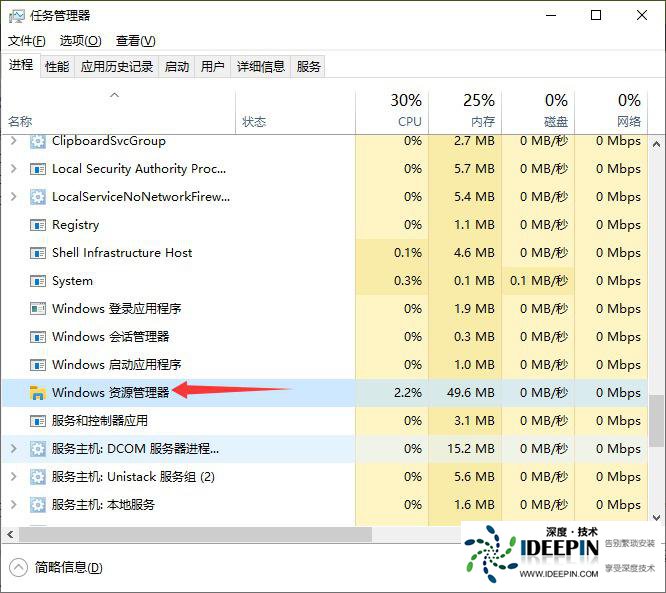
→ 进程页签,按 CPU 排序,结束非游戏高占用进程(浏览器、云同步、聊天软件、杀毒实时扫描)。
启动页签,禁用非必要开机项(如 Adobe 助手、厂商中心),开机负载可降 3–5%。
设置→隐私→后台应用,关闭非关键后台运行。
2. 电源与处理器性能(释放调度上限)
控制面板→电源选项→选择高性能;专业版可创建自定义高性能计划。
高级电源设置→处理器电源管理:最小 / 最大处理器状态均设为100%,禁用动态降频。
3. 游戏模式与硬件加速(系统层优化)
设置→游戏→游戏模式:开启游戏模式,并启用硬件加速 GPU 调度。
设置→系统→显示→图形→图形设置:为游戏添加程序,选择高性能优先。
桌面右键→NVIDIA 控制面板 / AMD 控制中心:设首选独显,避免核显运行。
4. 驱动与显卡切换(解决协同问题)
设备管理器→显示适配器:更新显卡驱动(NVIDIA 选 Game Ready 版,AMD 选稳定版)。
任务管理器→性能→GPU:确认游戏进程使用独显,非核显。
5. 游戏内设置(减轻 CPU 计算)
降低图形质量:阴影、纹理质量、特效,减少 CPU 渲染负载。
关闭垂直同步(避免 CPU 等待 GPU),或开启自适应垂直同步。
限制帧率(如 60/90/120FPS),降低后台渲染压力。
6. 进阶优化(针对高负载场景)
关闭 Xbox Game Bar / 录制:设置→游戏→屏幕截图,关闭 “在游戏中录制”。
关闭 Windows 更新干扰:设置→更新和安全→高级选项,关闭自动下载;游戏时临时暂停。
关闭系统视觉特效:系统→高级系统设置→性能→调整为最佳性能。
诊断与验证
用 MSI Afterburner+RTSS 监控:CPU 占用高但 GPU 低→CPU 瓶颈;GPU 满载→显卡或散热问题。
任务管理器→性能→CPU:查看核心占用,单核满→游戏优化差;多核分散→正常调度。
常见问题与对策
现象 原因 解决
占用 90–100% 仍卡顿 后台抢占 / 调度不当 清后台 + 开游戏模式 + 高性能电源
独显未启用 驱动 / 设置错误 更新驱动→设独显优先→重启
特定游戏高占用 游戏优化差 / 单核优化 降画质→关垂直同步→限帧
过热降频 散热不良 清灰→改善风道→降低频率
总结
先清后台与电源策略,再启用游戏模式与硬件加速,最后更新驱动并调整游戏设置,多数情况可将 CPU 占用稳定降至 70% 以下、帧率更稳。若仍异常,可检查 CPU 散热或硬件瓶颈。




