有很多深度技术官网的小伙伴,都有在玩英雄联盟LOL这款游戏的吧。当然本小编也有时候会玩几局的。大家都知道如果fps即画面每秒传输帧数太低的话,画质就一般般,有时候甚至会导致游戏卡顿,导致游戏人物像漂移一样。而最近一些小伙伴说自己的电脑配置足够高了,但fps却非常低,如果我们遇到这种情况应该怎么办呢?接下来,深度系统小编就为大家分享详细的处理方法,有需要的小伙伴可以一起来看看参考一下。

Win10 玩《英雄联盟》FPS 低、团战掉帧,核心原因通常是:显卡未被正确调用、系统 / 驱动设置偏向节能、游戏特效过高、后台占用、全屏优化负优化。按以下步骤从易到难排查,基本都能显著提升 FPS。
一、游戏内视频设置(最直接有效)
进入游戏 → 按 ESC → 视频:
显示模式:设为 全屏(无边框性能差很多)
分辨率:优先用显示器原生(如 1080P);帧数极低可降到 1366×768
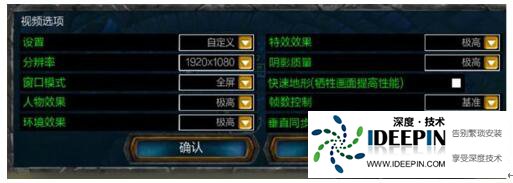
图形质量:直接拉到 低 / 极低
关闭以下所有:
抗锯齿、人物描边
动态阴影、环境光遮蔽
特效、光晕、地图细节
垂直同步(一定要关)
帧率上限:设为 144/240(或显示器刷新率),不要锁 60
DX 版本:设置里选 DX11(新版 DX12 容易掉帧)
二、Win10 系统优化(必做)
开启游戏模式
Win+I → 游戏 → 游戏模式 → 开
电源计划设为「高性能」
Win+X → 电源选项 → 选 高性能 / 卓越性能
笔记本:必须插电源,否则 CPU/GPU 会强制降频。
关闭「全屏优化」(关键)
找到游戏启动文件:
Riot Games\League of Legends\Game\League of Legends.exe
右键 → 属性 → 兼容性
勾选 禁用全屏优化 → 确定
系统视觉效果改「最佳性能」
此电脑 → 右键 属性 → 高级系统设置 → 性能 → 设置
选 调整为最佳性能 → 确定
关闭后台占用
Ctrl+Shift+Esc 打开任务管理器:
结束:WeGame、直播、迅雷、QQ、浏览器等高占用进程
启动 标签:禁用不必要自启软件
三、显卡驱动设置(N 卡 / A 卡)
NVIDIA 显卡
右键桌面 → NVIDIA 控制面板
管理 3D 设置 → 程序设置 → 添加:选 League of Legends.exe
关键项:
首选图形处理器:高性能 NVIDIA 处理器
垂直同步:关闭
电源管理模式:最高性能优先
纹理过滤 - 质量:高性能
各向异性过滤:4x/8x(低端卡 4x)
AMD 显卡
打开 AMD Radeon 设置 → 图形
添加 League of Legends.exe → 设为 高性能
关闭:垂直同步、FreeSync(如不需要)、图像锐化
四、进阶:进程与虚拟内存
降低客户端优先级
任务管理器 → 详细信息:
找到 LeagueClient.exe(客户端)→ 右键 → 设置优先级 → 低
LoLGameClient.exe(游戏)→ 高 / 实时
优化虚拟内存(内存≤8G 必做)
此电脑 → 属性 → 高级系统设置 → 性能 → 高级 → 虚拟内存 - 更改
取消 自动管理
选 SSD 盘(非 C 盘也可)
自定义大小:
初始大小:内存 × 1.5 × 1024
最大值:内存 × 2 × 1024
设置 → 确定 → 重启
五、其他常见问题
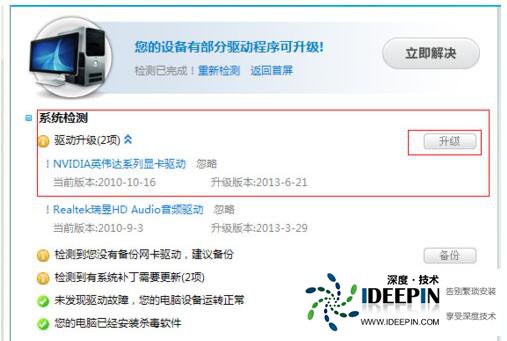
更新显卡驱动:去 NVIDIA/AMD 官网下最新 Game Ready 驱动
关闭 Xbox Game DVR:
开始 → Xbox → 设置 → 游戏 DVR → 关闭(Win10 旧版常见)
关闭内核隔离(Win10 新版):
设置 → 更新和安全 → Windows 安全中心 → 设备安全性 → 内核隔离 → 关闭 → 重启
六、快速排查清单(按顺序)
游戏内:全屏 + 全低特效 + 关垂直同步 + DX11
系统:高性能电源 + 游戏模式 + 禁用全屏优化
显卡:指定独显 + 最高性能优先 + 关垂直同步
后台:关闭 WeGame / 多余程序
驱动:更新到最新




