说到显卡驱动,相信我们深度系统官网的小伙伴都知道它是电脑用来驱动显卡的程序,是显卡硬件所对应的软件,能够帮助我们电脑更加流畅的运行,不过最近有一些使用win10系统的小伙伴发现自己的驱动一直安装是失败,那么遇到这种情况应该怎么办呢?接下来,深度技术小编就来分享详细的安装方法,有需要的小伙伴可以一起来看看参考学习一下。

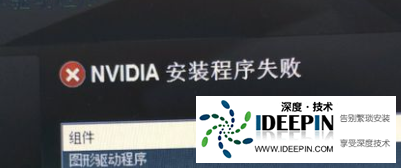
Win10 显卡驱动安装失败,核心原因多为驱动不匹配、旧驱动残留、系统组件缺失、安全软件拦截。按下面顺序操作,90% 问题可解决。
一、先查基础信息(必做)
确认系统:右键「此电脑」→「属性」,记好Win10 版本(如 22H2)+ 64/32 位。
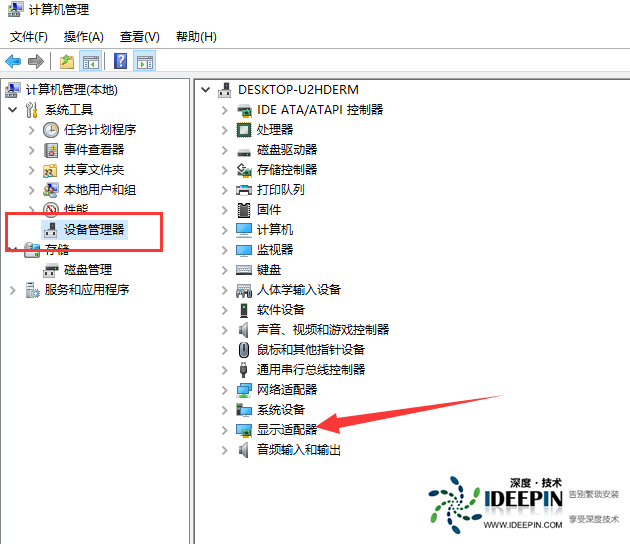
确认显卡:右键「此电脑」→「管理」→「设备管理器」→「显示适配器」,记下显卡型号(如 NVIDIA RTX 4060)。
重下驱动:去NVIDIA/AMD/Intel 官网,按「显卡型号 + Win10 对应版本 + 系统位数」下载,不选最新版,优先稳定版;笔记本去品牌官网下专用驱动。
二、彻底卸载旧驱动(关键)
方法 1:设备管理器卸载
Win+X→「设备管理器」→展开「显示适配器」。
右键显卡→「卸载设备」→勾选 “删除此设备的驱动程序软件”→确定。
重启电脑。
方法 2:DDU 工具彻底清理(推荐,解决残留)
进入安全模式:设置→更新和安全→恢复→高级启动→立即重启→疑难解答→高级选项→启动设置→重启→按 F4 进入安全模式。
下载Display Driver Uninstaller(DDU),解压运行。
选择显卡类型(NVIDIA/AMD)→「清除并重启」。
重启后再装新驱动。
三、安装前准备(避坑)
管理员运行:右键驱动安装包→「以管理员身份运行」。
关闭安全软件:暂时退出 360、腾讯电脑管家、防火墙,避免拦截驱动写入内核。
更新系统组件
打开「设置→更新和安全→Windows 更新」,安装所有重要更新并重启。
安装必备组件:.NET Framework 4.8、VC++ 2015-2022 运行库(官网下载)。
禁用驱动强制签名(可选)
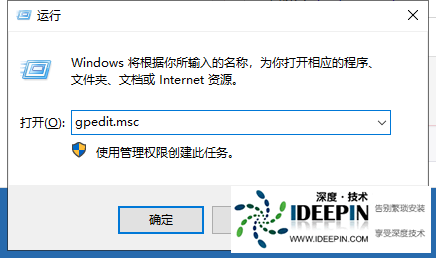
Win+R 输入gpedit.msc→
 计算机配置→管理模板→系统→
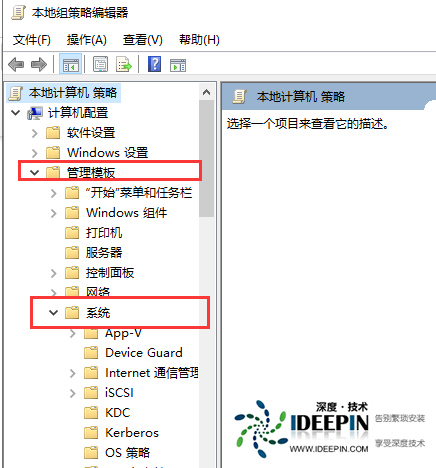 驱动程序安装→
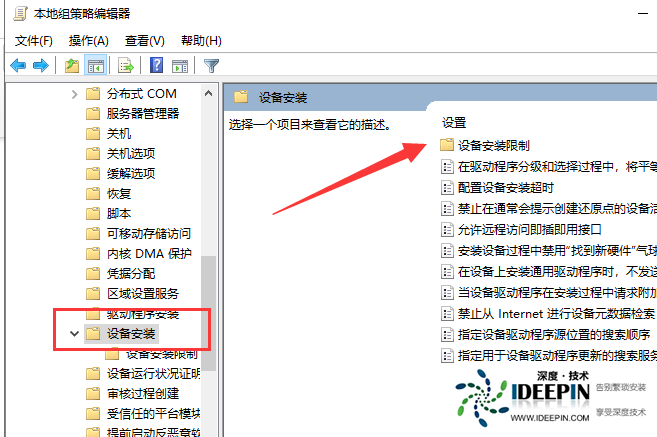 「设备驱动程序的代码签名」→设为「已禁用」→确定→重启。
四、安装时设置
NVIDIA:安装界面勾选 **「执行清洁安装」**。
AMD:勾选 **「删除以前的驱动程序」**。
路径默认,不要修改。
五、常见报错针对性解决
“驱动程序不兼容”:核对驱动版本,笔记本用品牌官网驱动,旧显卡选legacy(旧版)驱动。
“安装过程中发生错误”:用 DDU 清理残留;关闭安全软件;管理员运行;更新系统。
“显卡驱动程序未响应并已恢复”:驱动版本过新,换稳定版;检查显卡供电 / 散热。
蓝屏 / 黑屏:重启进安全模式,卸载新驱动,换旧版稳定驱动。
六、硬件排查(最后一步)
台式机:断电拔显卡,重新插紧,检查供电线是否插牢;清理金手指灰尘。
笔记本:联系售后检测显卡是否硬件损坏。
七、总结流程
确认系统与显卡型号→官网下对应稳定版驱动。
安全模式用 DDU 彻底清理旧驱动。
更新 Win10 + 安装 VC++/.NET 组件。
关闭安全软件→管理员运行→清洁安装。





