有不好深度系统官网的小伙伴,在使用win10专业版系统电脑的时候,因为权限不够,想要更改所使用的管理员账号用户。但有的小伙伴试过有的可以用admin有的却无法正常的修改,遇到这种情况要怎办呢?接下来,深度技术小编就来为大家带来具体的操作方法,有需要的小伙伴可以一起来看看参考学习一下。

先分清:你是本地账户,还是微软账户(登录用邮箱)?改不了大多是权限不足、用错入口、或用户文件夹 / 注册表没同步。下面按从易到难给你一套完整解决办法。
一、微软账户(用邮箱登录)改不了
微软账户不能在本机直接改用户名,必须在网页端改,再同步到电脑。
打开浏览器,登录:https://account.microsoft.com/
进入你的信息 → 编辑名称,填新姓名保存。
电脑上:注销→重新登录,或重启,等 1–2 分钟同步。
如仍不变:
Win+R 输入 netplwiz → 选中账户 → 属性 → 改 “用户名” → 确定。
二、本地账户改不了(最常见)
方法 1:控制面板(改显示名)
打开 → 控制面板 → 用户账户 → 用户账户 → 更改账户名称。
输入新名 → 更改名称。
方法 2:计算机管理(改系统名)
右键 “此电脑”→管理→展开系统工具→本地用户和组→用户。
右键你的账户 → 重命名 → 输入新名。
方法 3:管理员命令(强改)
开始搜索 cmd → 右键以管理员身份运行。
输入(替换旧名、新名):
wmic useraccount where name='旧用户名' rename '新用户名'
提示 “方法执行成功” 即可。
重启电脑。
方法 4:netplwiz(绕过权限限制)
Win+R 输入 netplwiz → 回车。
取消勾选 “用户必须输入用户名和密码”→ 选中账户 → 属性。
在 “常规” 里改用户名 / 全名 → 确定 → 重启。
三、终极修复:改用户文件夹 + 注册表(彻底改名)
前面都不行,大概率是 C:\Users\ 旧用户名 文件夹没改,或注册表路径不对。
操作前备份重要数据!
创建一个临时管理员账户(避免当前账户被锁):
net user TempAdmin 密码 /add
net localgroup administrators TempAdmin /add
注销当前账户,登录 TempAdmin。
重命名用户文件夹:
进入 C:\Users\,把旧用户名文件夹改名为新用户名。
改注册表路径:
Win+R 输入 regedit →
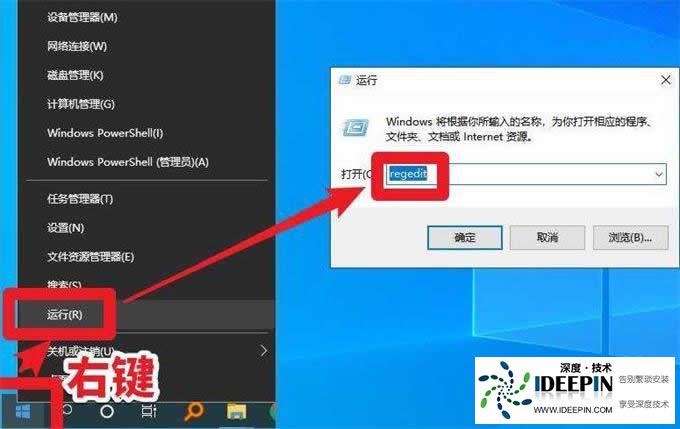
定位:
HKEY_LOCAL_MACHINE\SOFTWARE\Microsoft\Windows NT\CurrentVersion\ProfileList
逐个点开长串 SID 项,看右侧 ProfileImagePath,找到指向 C:\Users\旧用户名 的项。
双击 ProfileImagePath,改为 C:\Users\新用户名 → 确定。
重启电脑,登录你的账户,用户名、文件夹路径将完全更新。
(可选)删除临时管理员:
net user TempAdmin /delete
四、常见报错原因
权限不足:必须用管理员账户或管理员权限操作。
账户正在使用:当前登录的账户不能直接改,注销后用管理员改。
用户文件夹被占用:关闭所有文件资源管理器窗口,或进安全模式修改。
系统文件损坏:管理员 CMD 执行:
sfc /scannow
dism /online /cleanup-image /restorehealth
完成后重启再试。






