在深度系统官网里面,对于用户来说鼠标是我们使用电脑时非常重要的外设装备,不过我们在使用过程中或多或少出现各种问题,例如在win10专业版中出现鼠标没反应的情况,我们要如何解决呢?接下来,深度技术小编就来为大家带来具体的操作方法,有需要的小伙伴可以一起来看看参考一下。

下面给大家带来一套纯键盘可操作、从简单到复杂的完整排查方案,适用于 Win10 专业版,解决鼠标完全没反应、光标不动、插上去无识别等情况。

一、先做最基础排查(优先做,最快见效)
重启电脑
按 Ctrl + Alt + Del → 按 Tab 切到电源图标 → 回车 → 选 “重启”。
换 USB 口 / 换鼠标 / 换电脑测
有线鼠标:插机箱后面原生 USB 2.0口,别用前置 / 扩展坞。
无线 2.4G:换电池、重新插拔接收器。
蓝牙鼠标:Win+I → 蓝牙 → 删除设备 → 重新配对。
笔记本检查触控板 / 鼠标禁用键
常见:Fn+F5/F7/F9/F12(看键盘图标),多按一次切换。
二、键盘操作:设备管理器修复驱动(核心步骤)
全程用键盘:Tab / 方向键 / 回车 / Shift+F10(右键菜单)
打开设备管理器:
Win+X → 按 M 键 → 回车。
展开 “鼠标和其他指针设备”:
方向键下移到该项 → 按 → 右箭头展开。
选中你的鼠标(通常是 HID-compliant mouse):
按 Shift+F10 呼出右键菜单。
先尝试更新驱动
选 “更新驱动程序”→ 回车 → “自动搜索”→ 下一步,完成后重启。
更新无效 → 卸载驱动再重装
右键 → “卸载设备”→ 勾选 “删除此设备的驱动程序软件”(如有)→ 确定。
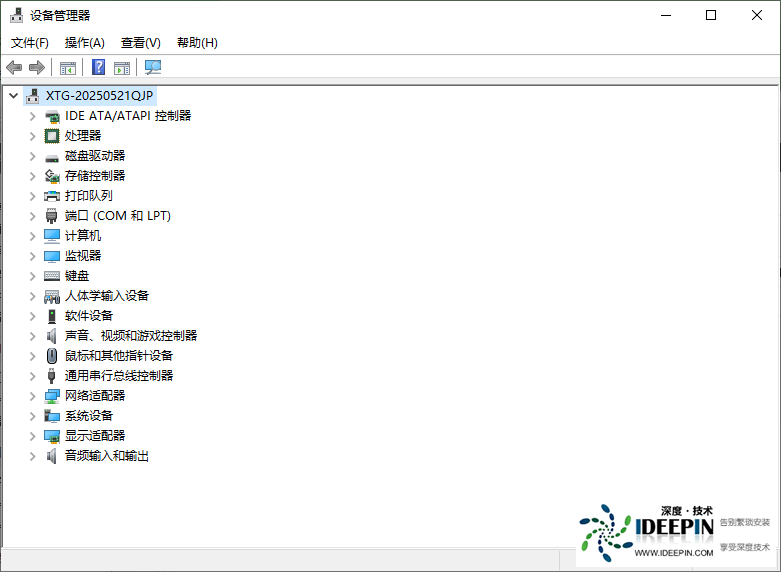
重启电脑,系统会自动重装默认鼠标驱动。
检查黄色感叹号 / 未知设备
有感叹号:同上卸载 + 重启;未知设备:右键 → 更新驱动 → 自动搜索。
三、关闭电源节能(Win10 最常见原因)
设备管理器 → 展开 通用串行总线控制器。
对每一个 USB Root Hub / USB 根集线器:
右键 → 属性 → 电源管理 → 取消勾选“允许计算机关闭此设备以节约电源”→ 确定。
关闭 USB 选择性暂停:
Win+I → 电源和睡眠 → 其他电源设置 → 更改高级电源设置。
展开 USB 设置 → USB 选择性暂停设置 → 改为 禁用→ 确定。
四、禁用 “快速启动”(解决关机后鼠标不识别)
Win+X → 电源选项 → 选择电源按钮的功能。
点击 “更改当前不可用的设置”(需要管理员权限)。
取消勾选 启用快速启动(推荐)→ 保存修改。
完全关机一次(不是重启),等待 10 秒再开机。
五、修复系统 / 资源管理器卡死
按 Ctrl + Shift + Esc 打开任务管理器。
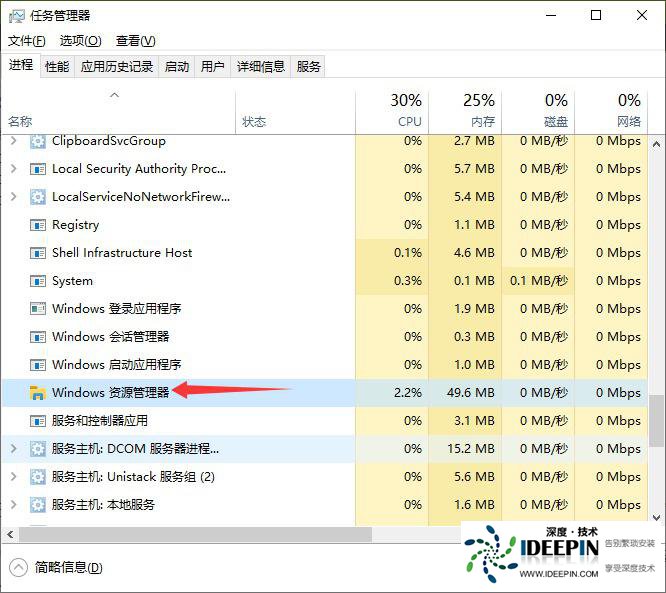
切到 “进程”→ 找到 Windows 资源管理器 → 右键 → 重新启动。
仍无效:
以管理员身份打开命令提示符:Win+X → A → 回车。
输入:
sfc /scannow
等待扫描修复完成,重启。
六、最后:系统更新 / 还原
Win+I → 更新和安全 → Windows 更新 → 检查更新并安装。
最近更新后才出问题:
更新和安全 → 恢复 → 高级启动 → 立即重启 → 疑难解答 → 系统还原,选一个正常时间点。
七、快速判断是系统还是鼠标硬件
鼠标在另一台电脑也没反应 → 鼠标坏了,换鼠标。
鼠标在别的电脑正常,只在这台 Win10 不行 → 系统 / 驱动 / 电源管理问题,按上面步骤可修复。




