有很多深度系统官网的小伙伴,都是使用笔记本电脑的,而在笔记本中右下角都是会显示一个电源图标来提示使用者的电量,但有部分用户在使用win10专业版系统的过程中突然发现电源图标不见了,如果遇到这种情况应该怎么办呢?接下来,深度技术小编就来为大家带来具体的解决方法,有需要的小伙伴可以一起来看看参考一下。

下面给大家带来一套 Win10 专业版电源图标不见了 的完整修复流程,从简单到高级,按顺序做即可。

一、先在 “设置” 里打开电源图标(最常见)
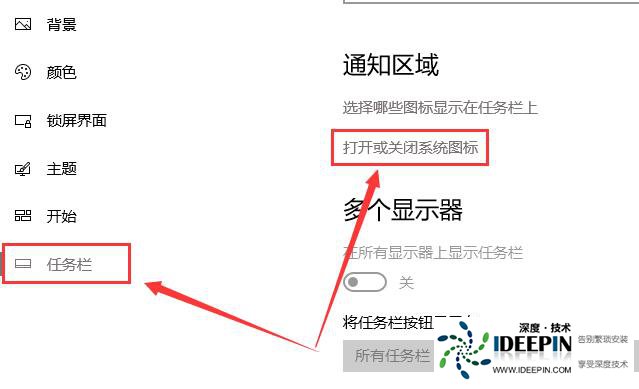
右键任务栏 → 任务栏设置。
下滑找到 “通知区域” → 打开或关闭系统图标。
找到 “电源”,设为 “打开”。
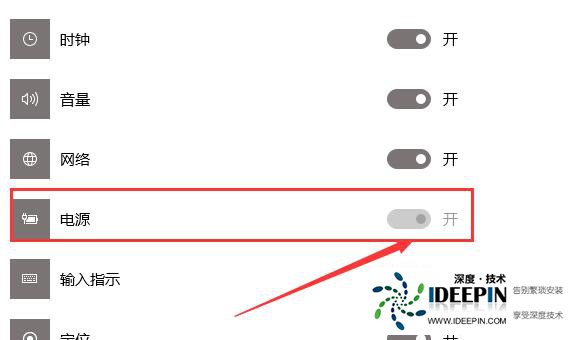
若这里电源选项灰色、找不到,继续往下看。
二、重启 “Windows 资源管理器”(快速修复)
按 Ctrl+Shift+Esc 打开任务管理器。
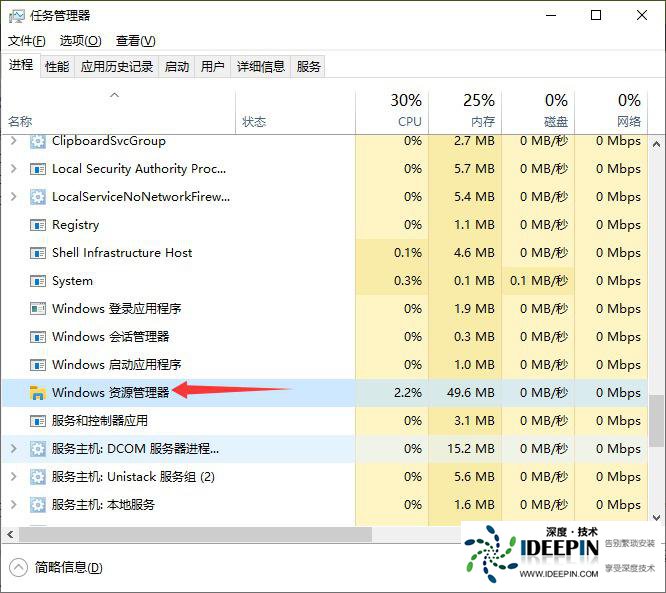
找到 Windows 资源管理器 → 右键 → 重启。
任务栏会闪一下,之后看电源图标是否恢复。
三、注册表修复(专业版常用,解决灰色 / 消失)
适用于:电源选项灰色、“打开或关闭系统图标” 里没有电源。
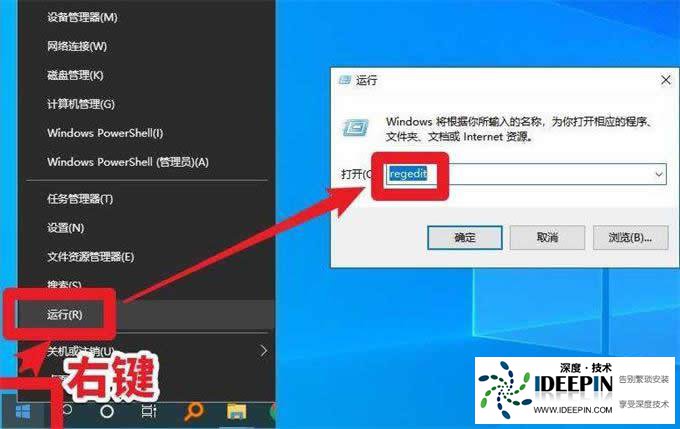
按 Win+R → 输入 regedit → 回车(打开注册表)。
定位到:
HKEY_LOCAL_MACHINE\SYSTEM\CurrentControlSet\Control
右键 Control → 新建 → 项,命名为:
Power
选中 Power → 右侧空白处右键 → 新建 → DWORD (32 位) 值,命名为:
HidePowerIcon
双击 HidePowerIcon,数值设为 0,确定。
重启电脑。
四、组策略修复(Win10 专业版专属)
按 Win+R → 输入 gpedit.msc → 回车。
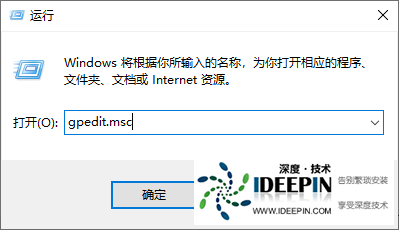
依次展开:
用户配置 → 管理模板 → 开始菜单和任务栏
找到:删除电源图标 → 双击 → 设为 未配置 或 已禁用。
确定后重启电脑。
五、重建图标缓存(图标显示异常)
按 Win+R → 输入:
%localappdata%\IconCache.db
删除 IconCache.db。
重启资源管理器或电脑。
六、更新 / 重装显卡与电源驱动
右键开始 → 设备管理器。
展开 电池 → 右键 Microsoft ACPI-Compliant Control Method Battery → 禁用再启用;无效则卸载设备,重启后自动重装。
展开 显示适配器 → 右键显卡 → 更新驱动程序。
七、系统文件修复(以上无效时)
以管理员身份打开命令提示符,依次输入:
sfc /scannow
DISM /Online /Cleanup-Image /RestoreHealth
完成后重启。




