有一部分深度系统官网的小伙伴,在使用win10专业版的过程中,说电脑上有刚下载的txt文件,却出现无法正常的打开的问题,那么遇到这种情况应该怎么办呢?接下来,深度技术小编就来为大家分享具体的处理方法,有同样问题的小伙伴,可以一起来看看参考学习一下。

Win10 专业版 TXT 打不开,90% 是文件关联损坏,其次是权限 / 系统文件损坏 / 编码问题。按下面顺序操作,一般前两步就能解决。
一、重新关联 TXT 到记事本(最有效)
右键任意.txt文件 → 打开方式 → 选择其他应用。
勾选始终使用此应用打开.txt 文件 → 选记事本 → 确定。
找不到记事本时:
点更多应用 → 在这台电脑上查找其他应用。
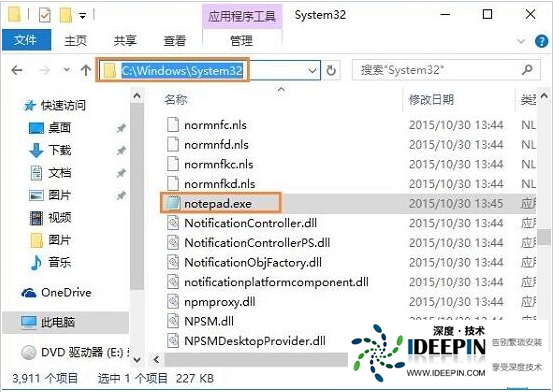
64 位系统定位:C:\Windows\SysWOW64\notepad.exe。
32 位系统定位:C:\Windows\System32\notepad.exe。
二、命令行修复关联(管理员)
以管理员身份打开命令提示符 (CMD),逐行执行:
运行
assoc .txt=txtfile
ftype txtfile=%windir%\notepad.exe %1
reg add "HKEY_CLASSES_ROOT\.txt" /ve /d "txtfile" /f
执行完关闭窗口,重试打开 TXT。
三、注册表修复(谨慎操作)
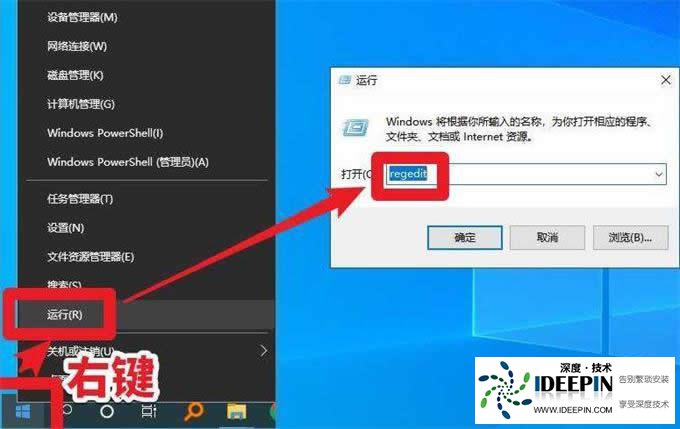
Win+R → 输入regedit → 回车。
定位:
HKEY_CLASSES_ROOT\.txt
右侧默认值应为txtfile,否则双击修改。
再定位:
HKEY_CLASSES_ROOT\txtfile\shell\open\command
右侧默认值设为:
"C:\Windows\System32\notepad.exe" "%1"
关闭注册表,重启电脑。
四、权限问题(提示 “无权限”)
右键 TXT 文件 → 属性 → 安全 → 编辑。
选中当前用户 → 勾选完全控制 → 确定。
仍不行:右键文件 → 属性 → 常规 → 高级 → 取消加密内容以便保护数据(若勾选)。
五、修复系统文件(关联仍异常)
以管理员身份打开 PowerShell,执行:
sfc /scannow
DISM /Online /Cleanup-Image /RestoreHealth
完成后重启电脑,再试。
六、编码 / 文件损坏(打开乱码或报错)
用Notepad++打开 → 菜单栏编码 → 尝试UTF-8/GBK/ANSI切换。
若文件损坏:从备份恢复,或用文本修复工具(如 TextRepair)尝试恢复。
七、常见报错与对应处理
“该文件没有与之关联的应用”:执行步骤一 / 二重建关联。
“Windows 无法访问指定设备、路径或文件”:检查 ** 权限(步骤四)** 或杀毒软件拦截。
双击无响应,右键编辑可开:注册表txtfile项异常,执行步骤三。




