有一些深度系统官网的用户,在公司里面会使用电脑来连接投影仪来做工作简要,那我们在win10纯净版要如何打开连接投影仪呢?其实操作起来非常的简单,接下来,深度技术小编就来为大家分享具体的操作方法,有需要的小伙伴可以一起来看看参考一下。

Win10 纯净版连接投影仪,优先用有线(HDMI 最稳),再用Win+P选模式;纯净版缺驱动 / 无线组件会导致失败,需手动补装。
一、有线连接(推荐,最稳)
1. 接线与信号源
用 HDMI 线(音视频同传)或 VGA 线(仅视频,需另接音频线)。
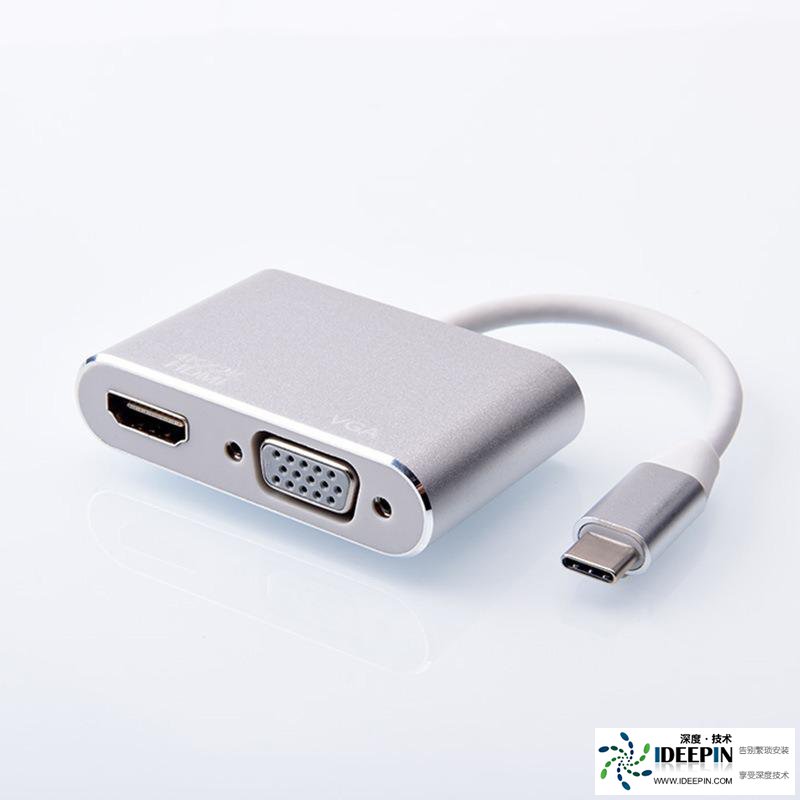
电脑端:HDMI/DP/VGA 口;Type‑C 口需用 Type‑C 转 HDMI 转接器。
投影仪端:切到对应信号源(HDMI 1/2、VGA)。
HDMI线 VGA线 Type‑C转HDMI转接器
2. 系统设置(必做)
按 Win+P,选模式:
复制:双屏同画面(常用)
扩展:双屏独立(多任务)
仅电脑屏幕 / 仅第二屏幕。
右键桌面→显示设置→检测,让系统识别投影仪。
分辨率:选投影仪原生分辨率(如 1024×768、1920×1080),避免黑边 / 拉伸。
二、无线连接(Miracast,无线缆)
1. 前提
投影仪支持 Miracast(无线投屏);电脑 / 投影仪连同一 Wi‑Fi。
纯净版默认无无线显示器功能,需手动安装:
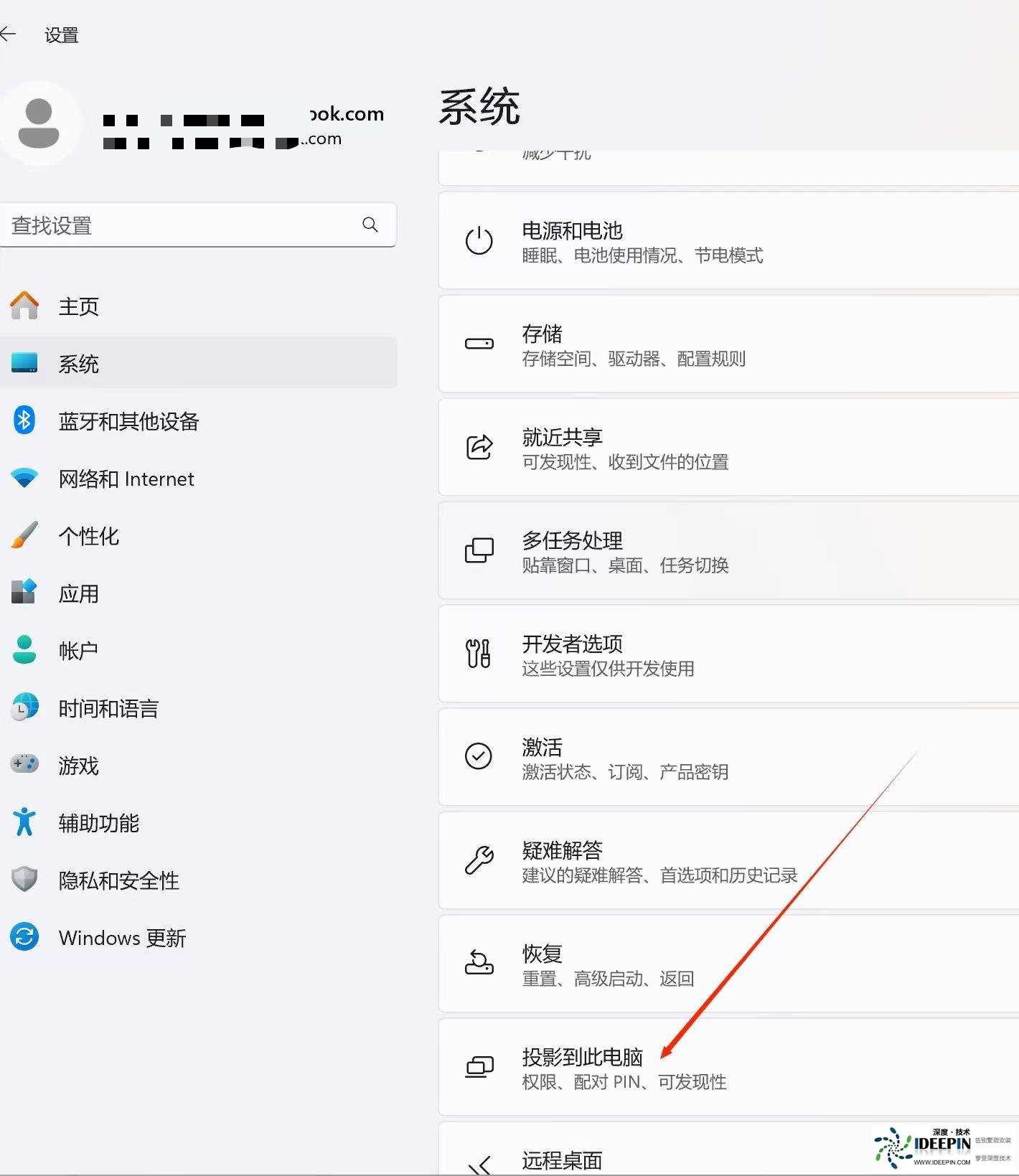
设置→系统→投影到此电脑→添加功能→搜索 “无线显示器” 并安装。
2. 连接步骤
投影仪开启 “无线投屏 / Screen Mirroring”。
电脑按 Win+K,选投影仪设备,按提示输 PIN 码(投影仪屏幕显示)。
连接后用 Win+P 切换显示模式。
三、纯净版常见问题与解决
1. 提示 “不能投影到其他屏幕”
原因:显卡驱动缺失 / 过期(纯净版无预装)。
解决:
右键此电脑→设备管理器→显示适配器,看是否有黄色感叹号。
去显卡官网(Intel/NVIDIA/AMD)下载并安装对应型号驱动,重启。
2. 无线投屏找不到设备 / 安装失败
原因:Win10 纯净版(如 LTSC)精简了无线组件;网卡不支持 Miracast。
解决:
按 Win+R→输入 dxdiag→保存信息→打开文档搜 Miracast,确认显示 Available。
若不支持:改用有线连接或换无线网卡。
安装 “无线显示器” 失败:开启 Windows Update 服务,关闭 VPN / 代理,切换网络重试。
3. 投影仪 “无信号”
排查:
重插线缆,换线测试;投影仪切对信号源。
显示设置→检测;更新显卡驱动。
笔记本:确认独显 / 核显输出正常,BIOS 未禁用显示输出。
4. 画面偏色 / 闪烁 / 黑边
偏色:换 HDMI 线;VGA 检查针脚是否弯曲。
闪烁:显示设置→高级显示→刷新率设为 60Hz。
黑边:显卡控制面板(NVIDIA/Intel)→调整桌面大小与位置→全屏。
四、纯净版必做清单
安装显卡驱动(官网最新版)。
有线优先:HDMI 线 + Win+P 复制模式。
无线需装 “无线显示器” 功能,检查 Miracast 支持。
无信号:查线缆 / 信号源→检测显示→更驱动。