有很多深度系统官网的小伙伴,都会在使用电脑的时候遇到各种奇怪的问题,而一般的解决方法就是重置系统。比如有win10专业版系统用户在重置系统之后却出现一直转圈的情况,如果遇到这种问题应该怎么办呢?接下来,深度技术小编就为大家分享具体的解决方法,有需要的小伙伴可以一起来看看参考操作方法。

深度官网先给大家一个结论:重置后一直转圈,优先断网 + 进 WinRE 修复;不行就改 BIOS + 用 U 盘启动盘修复 / 重装。
 下面是按优先级排列的完整步骤:
一、先判断:是真卡死还是在慢运行
看硬盘指示灯:闪烁 = 还在读写,继续等(SSD 约 1–3 小时,HDD 可能 4–6 小时)。
指示灯1 小时以上不闪、屏幕完全冻结 = 真卡死,按下面步骤处理。
二、快速处理:强制重启 + 断网重跑
长按电源键10 秒强制关机 → 开机。
开机前拔掉网线 / 关 Wi-Fi(断网能避免更新卡住)。
重新进入 “重置此电脑”,全程保持离线。
三、进 WinRE 修复(关键!)
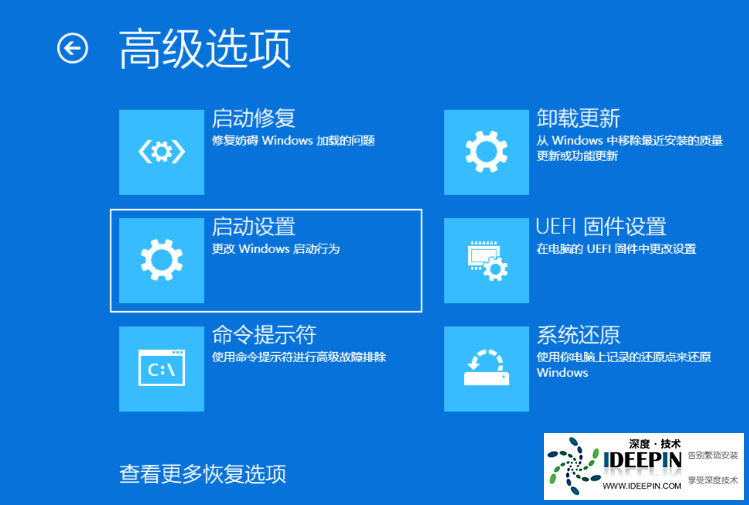
反复强制重启 3 次 → 自动进入自动修复 → 高级选项。
1. 启动修复(优先试)
疑难解答 → 高级选项 → 启动修复。
完成后重启,看能否进系统。
2. 系统文件修复(SFC+DISM)
高级选项 → 命令提示符,逐行输入:
sfc /scannow
DISM /Online /Cleanup-Image /RestoreHealth
完成后 exit 重启。
3. 重建引导(BCD/MBR)
命令提示符中输入:
bootrec /fixmbr
bootrec /fixboot
bootrec /scanos
bootrec /rebuildbcd
重启查看效果。
四、调整 BIOS 设置
开机按F2/Del/F10进 BIOS:
关闭 Secure Boot(安全启动)。
开启 CSM/Legacy Support(兼容模块)。
启动模式设为 UEFI 或 Legacy(和原系统一致)。
按 F10 保存退出,再试重置。
五、U 盘启动盘修复 / 重装(终极方案)
准备:另一台正常电脑 + 8GB U 盘
插 U 盘到故障机,BIOS 设 U 盘为第一启动项。
选 “修复计算机” → 疑难解答 → 高级选项,重复三、WinRE 修复步骤。
修复无效:选 “安装系统”,可选择保留个人文件重装。
六、常见原因总结
网络干扰:重置时联网下载更新,容易卡住。
系统文件损坏:引导或核心文件丢失 / 损坏。
BIOS 设置冲突:Secure Boot、UEFI/Legacy 不匹配。
硬盘 / 硬件问题:坏道、磁盘 I/O 异常、内存故障。