



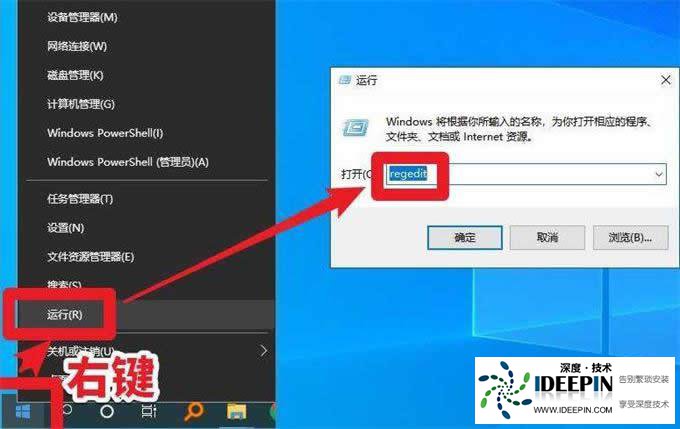


深度Win10系统玩LOL出现吉格斯BUG提示闪退的问题
有不少深度系统官网的小伙伴,都喜欢在稳定版本的Win10系统中玩LOL游戏。而有一位小伙伴,说...(107)人阅读时间:2026-07-15
Windows10系统打不开注册表要如何修复的问题
有很多深度系统官网的小伙伴,都知道注册表是Windows操作系统中的一个核心数据库,在整个系...(168)人阅读时间:2026-07-13
深度Windows10安全中心出现黄色感叹号的问题
有不少深度系统官网的用户都在使用Windows10系统,而有一位深度Win10专业版的用户反映在使用电...(77)人阅读时间:2026-07-12
深度解决Win10纯净版闪屏进不去桌面的问题
有很多深度系统官网的小伙伴们,都喜欢使用win10纯净版系统,而有一位小伙伴说他在网上下载...(171)人阅读时间:2026-07-10
深度Win10系统点击任务栏出现桌面卡死的问题
有不少深度系统官网的小伙伴,都在使用Win10系统,而说到任务栏,是我们经常会使用的功能。...(166)人阅读时间:2026-07-09
