很多深度系统官网的小伙伴,依然都在使用Windows10系统,而电脑嘛,多多少食会遇到各种各样的问题,例如开始菜单打开很慢的情况,如果我们遇到这种问题应该怎么办呢?接下来,深度技术小编就来分享具体的处理方法,有需要的小伙伴可以一起来看看参考学习一下。

下面深度官网给大家分享一套从快到深、可直接照着做的修复方案,解决 Win10 开始菜单点开要等很久、转圈、卡顿的问题。
一、先做 3 个最快的临时修复(立刻见效)
1)重启 “Windows 资源管理器”
按 Ctrl+Shift+Esc 打开任务管理器
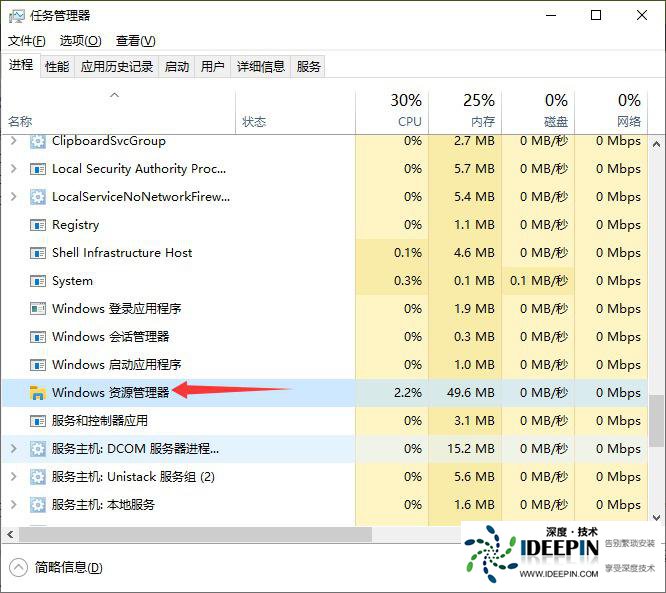
找到 Windows 资源管理器
右键 → 重新启动
2)重启开始菜单进程(StartMenuExperienceHost)
以管理员身份打开 PowerShell,执行:
Get-Process StartMenuExperienceHost | Stop-Process -Force
执行后开始菜单会自动重启,通常马上变快。
3)禁用所有动态磁贴(很有效)
打开开始菜单,逐个右键动态磁贴 → 关闭动态磁贴
全部关掉后再点开开始菜单,响应会明显变快
二、清理开始菜单缓存(最常见根治方法)
方法 A:命令清理磁贴数据库(推荐)
管理员身份打开 命令提示符(),输入:
del %LocalAppData%TileDataLayerDatabase* /q
然后重启电脑。
方法 B:清理 Shell 缓存(PowerShell)
管理员 PowerShell:
Remove-Item "$env:LocalAppDataMicrosoftWindowsShell*" -Recurse -Force
Stop-Process -Name explorer -Force; Start-Process explorer
桌面会闪一下,之后测试开始菜单。
三、修复系统文件与搜索索引(深层原因)
1)系统文件修复(SFC + DISM)
管理员 :
sfc /scannow
跑完再执行:
DISM /Online /Cleanup-Image /RestoreHealth
完成后重启。
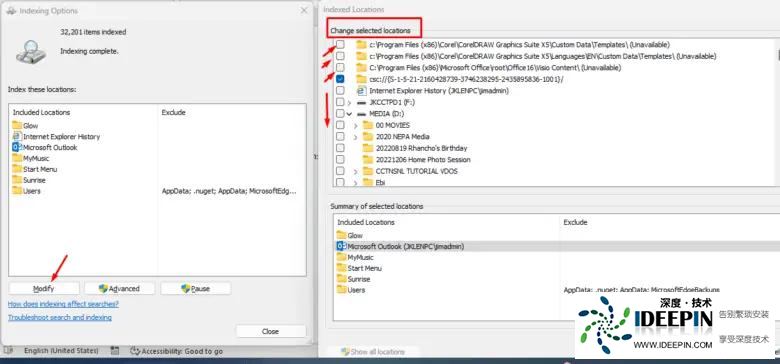
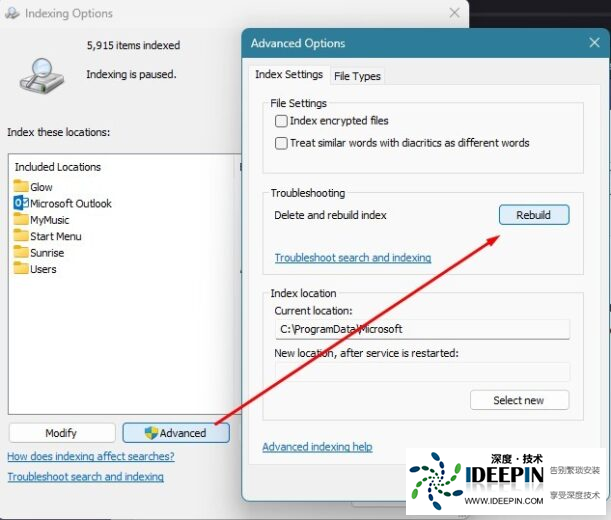
2)重建 Windows 搜索索引(搜索框 / 菜单卡顿重点)
控制面板 → 搜索 “索引选项”
点 高级 → 重建
等待重建完成(可能要几分钟,期间电脑会有点卡)
3)关闭开始菜单的网络搜索(必做,尤其更新后变卡)
注册表方法(管理员):
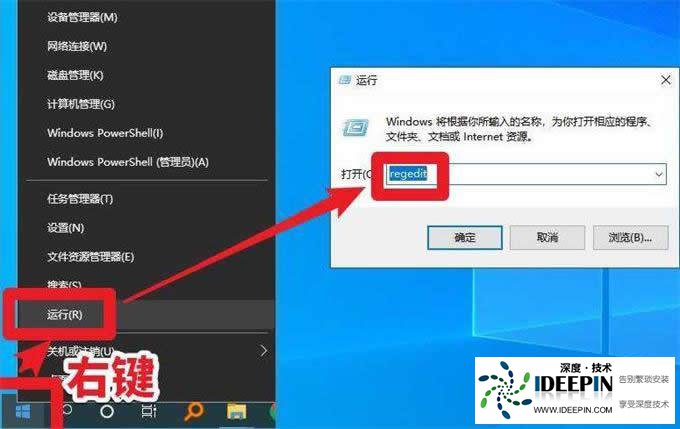
Win+R → 输入 regedit 回车
定位:
HKEY_CURRENT_USERSOFTWAREMicrosoftWindowsCurrentVersionSearch
新建 DWORD(32 位)值,命名:
BingSearchEnabled
值设为 0
4. 再建一个:
CortanaConsent
值也设 0
5. 重启资源管理器或电脑
四、检查开机自启与磁盘瓶颈(硬件 / 资源层面)
任务管理器 → 启动,禁用所有非必要自启(杀毒、网盘、视频软件等)
任务管理器 → 性能,看 C 盘是否经常 100%
如果是机械硬盘(HDD):非常容易卡,建议换 SSD
如果是 SSD:仍 100%,查是否有异常进程(如 Windows Search、杀毒全盘扫描)
五、终极:重新注册 UWP 应用 / 新建用户
1)重新注册所有应用(开始菜单图标 / 布局异常)
管理员 PowerShell:
Get-AppXPackage -AllUsers | Foreach {Add-AppxPackage -DisableDevelopmentMode -Register "$($_.InstallLocation)AppXManifest.xml"}
跑完重启。
2)新建用户账户(当前用户配置损坏)
设置 → 账户 → 家庭和其他用户 → 添加账户
登录新用户,看开始菜单是否秒开;如果正常,说明原用户配置损坏,可迁移数据后用新用户。
建议执行顺序(按成功率)
重启资源管理器 + 关闭动态磁贴
清理 TileDataLayer 缓存并重启
关闭 Bing 网络搜索 + 重建索引
SFC + DISM 系统修复
检查磁盘是否 100%、是否机械硬盘
重建 UWP 或新建用户