相信在深度系统官网里面,使用win10系统的用户还是非常多的,不过有些小伙伴在使用过程中发现自己的显示器屏幕颜色不正常,那么遇到这种情况要如何去解决呢?接下来,深度技术小编就为大家分享具体的解决方法,有需要的小伙伴可以一起来看看参考一下。

下面按「先软件、再驱动、最后硬件」的顺序给你一套 Win10 屏幕颜色不正常的完整排查修复方案,直接照着做即可。

一、先关两个最常见的 “系统调色开关”
1)关闭「夜间模式」(最常见偏黄 / 偏暖)
Win+I → 系统 → 显示
右侧找到 夜间模式 → 关闭
进入「夜间模式设置」,把计划也设为 关
2)关闭「颜色滤镜」(容易误开导致灰度 / 偏色)
Win+U 打开「辅助功能」→ 颜色滤镜
关闭「启用颜色滤镜」(常见:灰度、红色 / 绿色弱视滤镜)
做完这两步,颜色大概率恢复正常。
二、检查分辨率 / 色深 / HDR
1)确保是 32 位真彩色
桌面右键 → 显示设置 → 高级显示设置 → 显示适配器属性
适配器 → 列出所有模式
选 1920×1080 32 位 60Hz(或你显示器原生分辨率 + 32 位)
2)HDR 导致泛白 / 色偏(尤其笔记本 / 新显示器)
显示设置里把 HDR 关闭(Win10 很多老显卡 / 普通屏开 HDR 反而色偏)
三、重置 / 校准颜色配置(ICC、色彩管理)
1)用系统校准(dccw)
Win+R 输入 dccw → 回车
按向导:先把显示器恢复出厂 → 调伽马 → 亮度 → 对比度 → 色彩平衡
2)颜色管理恢复默认
桌面右键 → 显示设置 → 高级显示设置 → 显示适配器属性 → 颜色管理 → 颜色管理
设备:选你的显示器
勾选 为此设备使用我指定的配置文件 → 添加 → 选 sRGB IEC61966-2.1 → 设为默认
四、显卡驱动(非常关键)
1)更新 / 重装驱动
Win+X → 设备管理器 → 显示适配器
右键显卡(NVIDIA/AMD/Intel)→ 更新驱动程序
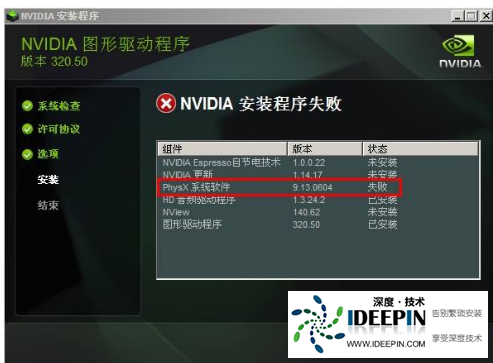
不行就:卸载设备 → 重启 → 系统自动重装
笔记本优先去品牌官网(联想 / 戴尔 / 惠普)下对应型号最新显卡驱动
2)显卡控制面板重置色彩
NVIDIA 控制面板:显示 → 调整桌面颜色设置 → 恢复默认
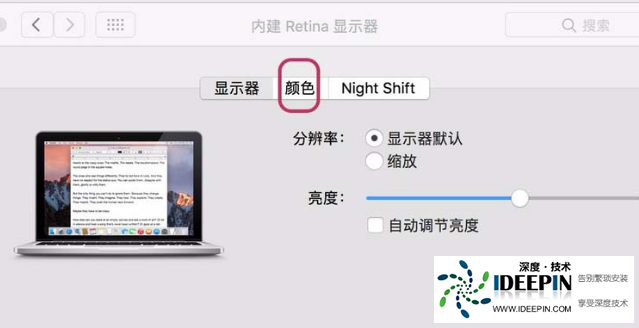
AMD 控制中心:显示 → 颜色 → 重置为默认
Intel 核显:显示 → 颜色设置 → 恢复默认
五、硬件排查(线 / 接口 / 显示器)
换线 / 重插:HDMI/DP/VGA 重新插拔,有条件换一根线(很多偏色是线材针脚接触不良)

显示器恢复出厂:按显示器物理按键(Menu/OSD)→ 重置 / 恢复出厂设置
换显示器 / 接电视测试:判断是显示器坏还是显卡问题
六、常见现象对应快速处理
偏黄 / 暖:关夜间模式 → 关颜色滤镜 → 校色
偏蓝 / 冷:校色 → 显卡控制面板调白平衡 → 换线
过饱和 / 刺眼:显卡面板关闭 “增强色彩”→ 恢复默认 ICC
泛白、灰蒙蒙:关 HDR → 校色 → 检查线材




