有很多深度系统官网的朋友,都会用到win10专业版的投影功能,而一些用户发在使用win10系统中自带的投影功能时却没有任何反应,那么我们要是遇到这种情况的时候应该怎么解决呢?接下来,深度技术小编就来为大家分享具体的解决方法,有需要的小伙伴都可以一起来看看参考一下。

深度官网先给大家一个快速结论:Win10 专业版投影没反应,绝大多数是显卡驱动异常、无线显示器组件缺失、相关服务未启动、网络 / 连接方式不对这四类问题,按下面顺序排查即可。

一、先分清:有线投影还是无线投影?
有线(HDMI/VGA/DP)没反应
检查物理连接
换线、换接口,两端插紧;投影仪 / 电视切到正确输入源(HDMI1/2、VGA)。
先开投影,再开电脑。
Win+P 调出投影菜单
选择复制或扩展,不要只选 “仅电脑屏幕”。
Win+P投影菜单
显示设置里 “检测” 第二屏幕
桌面右键 → 显示设置 → 点击检测,看是否识别到外接屏。
电脑 显示设置 检测第二屏幕
更新 / 重装显卡驱动(最常见)
右键开始 → 设备管理器 → 展开显示适配器。
右键显卡 → 更新驱动程序 → 自动搜索;不行就卸载后重启,让系统自动重装。
电脑 设备管理器 显示适配器
无线投影(Miracast/Win+K)没反应
1)先确认电脑是否支持无线投影
Win+R → 输入 dxdiag → 保存所有信息 → 打开文件搜索 Miracast。
Available:支持
Not Available:硬件不支持,只能用有线或投屏器。
2)安装 “无线显示器” 可选功能
设置 → 系统 → 投影到此电脑 → 点击可选功能 → 添加功能 → 搜索无线显示器并安装。
电脑 设置 系统 投影到此电脑 可选功能
3)检查并启动关键服务
Win+R → 输入 services.msc,确保以下服务已启动、自动:
WLAN AutoConfig(无线网卡)
DisplayBroker(投影显示)
Function Discovery Provider Host(设备发现)
4)网络必须同局域网
电脑和电视 / 投屏设备连同一个 Wi-Fi(同 2.4G 或同 5G,不要一个 2.4 一个 5)。
企业网络可能防火墙拦截,可试手机热点。
5)Win+K 连接
按 Win+K,侧边栏搜索无线显示器 / 电视,点击连接。
电脑 Win+K 连接无线显示器
二、Win+P 按了没反应(快捷键失效)
原因:DisplayBroker 服务未运行、显卡驱动异常、组策略禁用投影。
解决:
重启 DisplayBroker 服务(services.msc 里找)。
更新显卡驱动(前面步骤)。
Win+R → gpedit.msc →
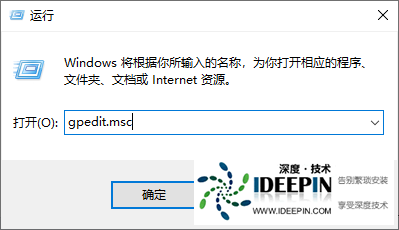
计算机配置 → 管理模板 → Windows 组件 → 连接 → 关闭 “阻止使用投影到此电脑” 策略。
三、常见报错:“你的电脑不能投影到其他屏幕”
90% 是显卡驱动不兼容 / 损坏,优先重装 Intel/AMD/NVIDIA 官方驱动。
其次是无线显示器组件没装或Miracast 不支持。
四、建议按这个顺序快速修复
有线:换线 + 重插 → 切输入源 → Win+P 选复制 → 更新显卡驱动。
无线:dxdiag 确认支持 → 安装无线显示器 → 同 Wi-Fi → 启动服务 → Win+K 连接。